
Informe F07 (anexos de IVA)
Crea el informe del mes, importa los JSON en cada detalle, revisa la validación, agrega documentos a mano y crea los CSV para el portal del MH.
Dónde está: Impuestos › Informes F07 y F14Plan: Pyme, Contador y Despacho
El F07 tiene tres anexos que se suben en la Declaración de IVA del portal del MH: ventas a contribuyentes, ventas a consumidor final (agrupadas por día) y compras. ContaUtil los arma con tus DTE en el formato del manual F-07 v14 y los valida con las reglas del portal.
La pantalla de informes
Abre Impuestos › Informes F07 y F14. A la izquierda está el árbol: anexos en proceso, presentados y borrados, los consolidados F07 y F14 y las cuentas contables para ventas y compras. A la derecha, los informes de la vista elegida.
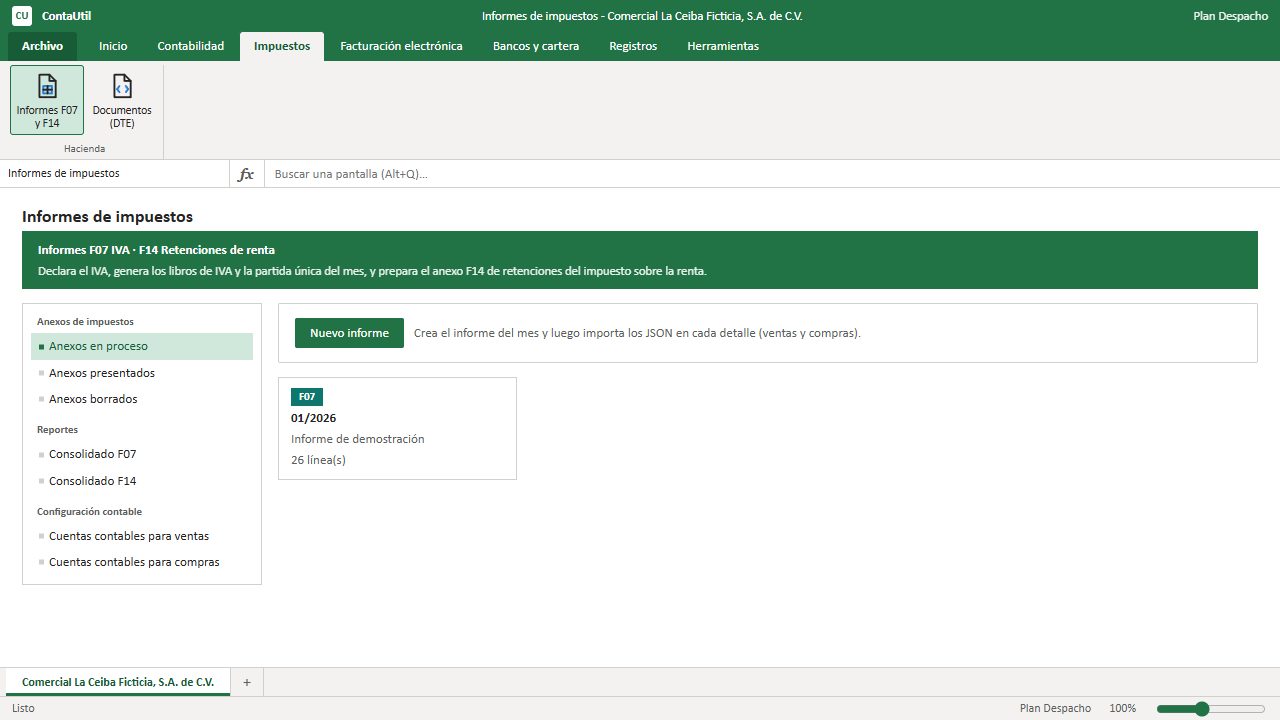
1. Crear el informe del mes
Pulsa Nuevo informe.
Elige el Mes y el Año y pulsa Ver mes. Abajo, en Documentos ya registrados, ves cuántas compras y ventas tienes de ese mes y si parecen pocas comparadas con los meses anteriores.
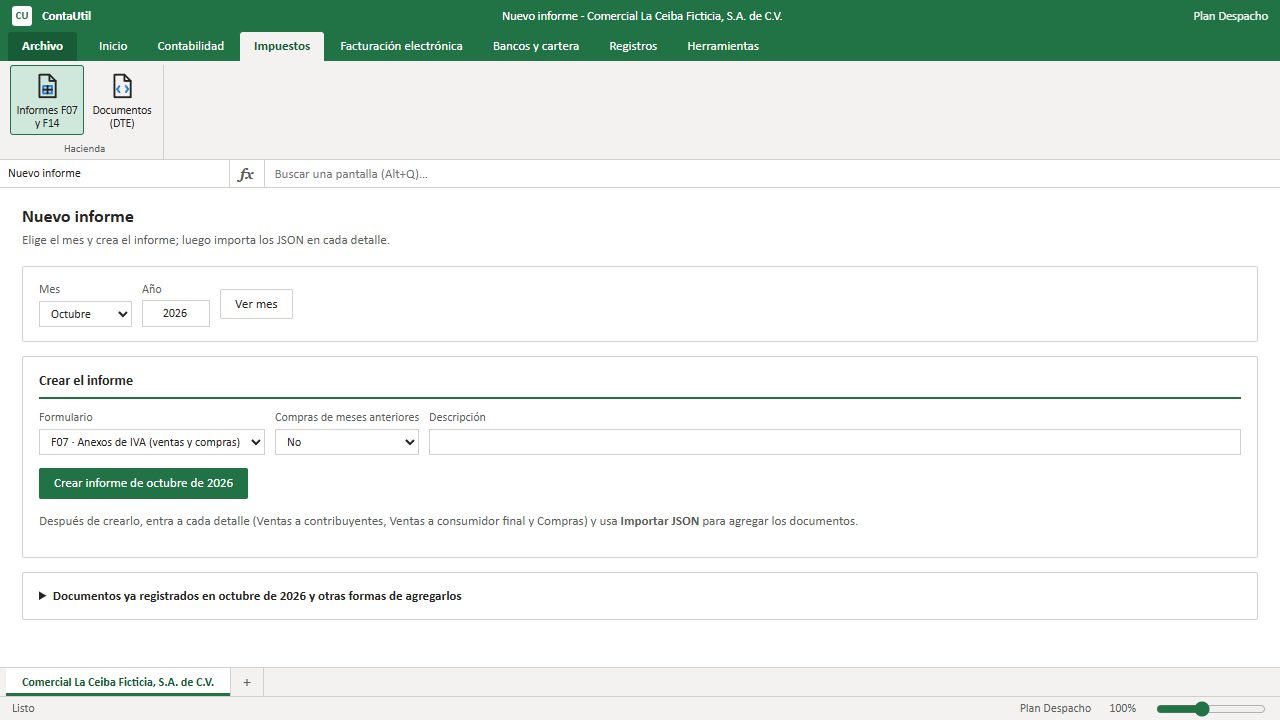
Figura 2. Nuevo informe de octubre de 2026 con el resumen de documentos del mes Si te faltan documentos, tráelos antes: Conectar mi correo abre la descarga del correo y Subir JSON o ZIP registra archivos sueltos.
En Crear el informe elige el Formulario F07, indica si incluirás compras de meses anteriores (la Ley del IVA permite hasta 3 meses) y escribe una descripción.
Pulsa Crear informe.
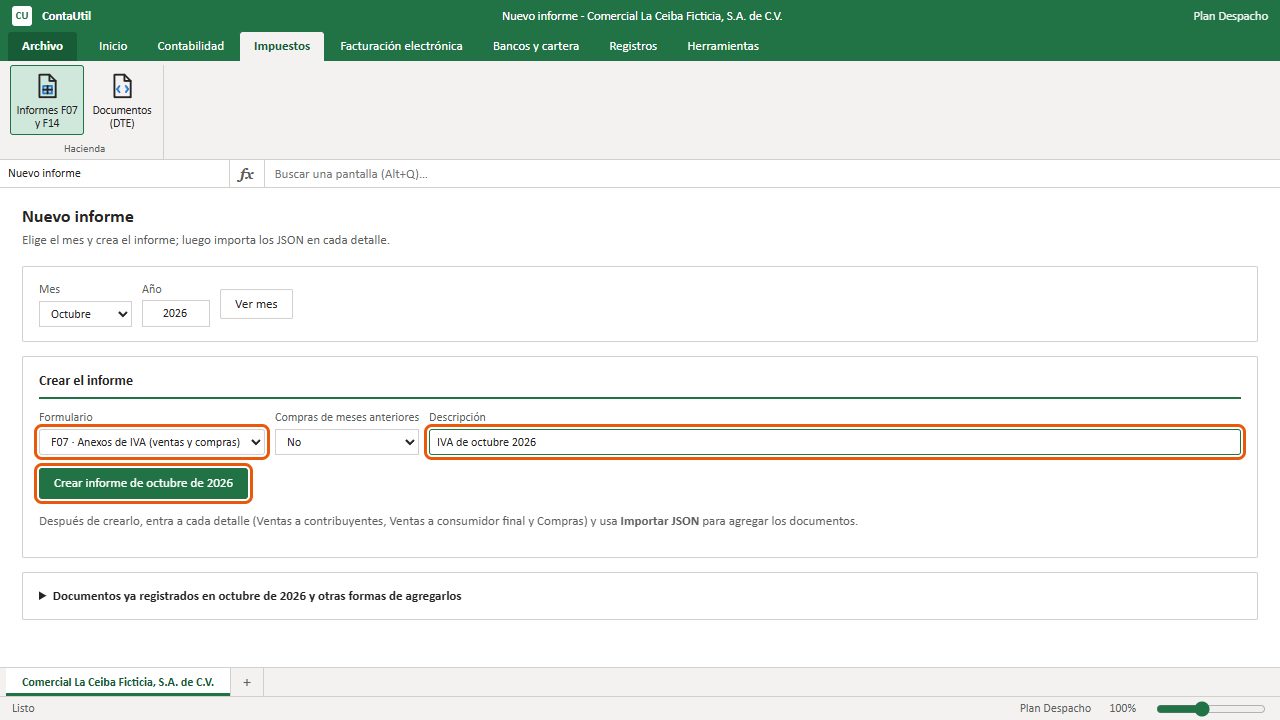
Figura 3. Formulario para crear el F07 de octubre Si ya tenías DTE registrados del mes, el informe se llena solo con ellos.
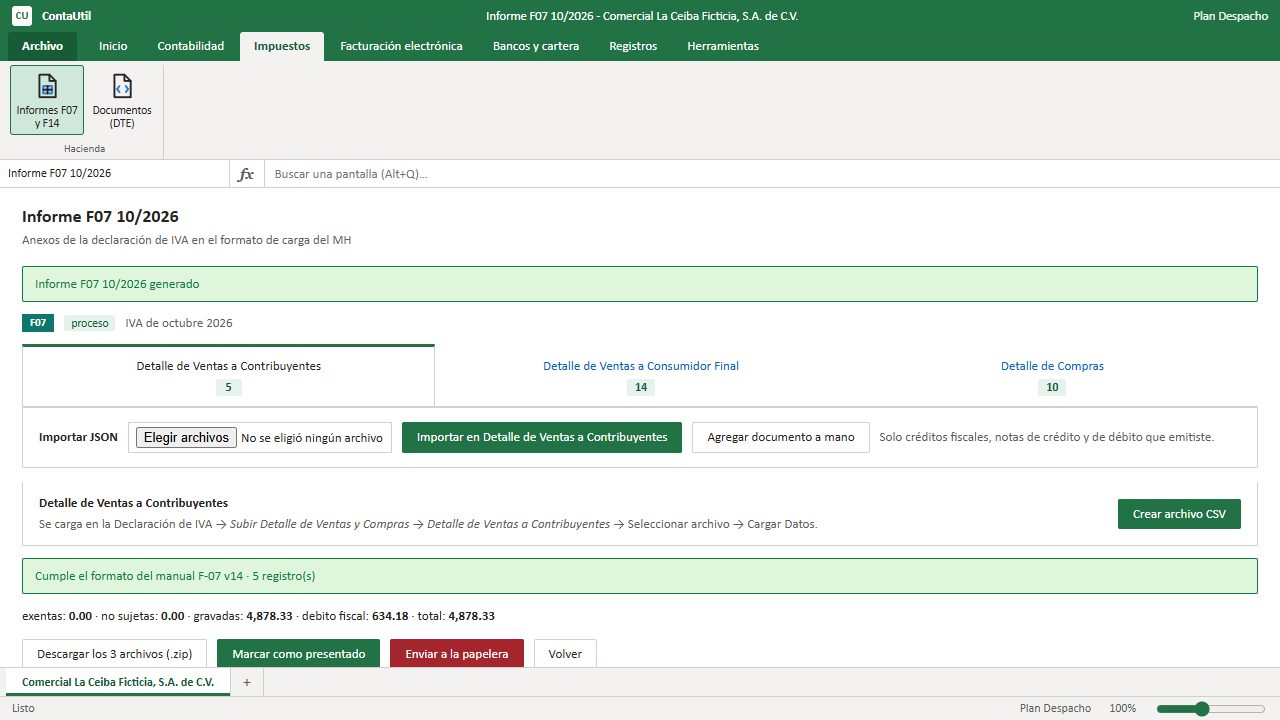
Figura 4. F07 de octubre recién creado, con sus tres detalles
2. Importar los JSON en cada detalle
Arriba están las tres pestañas: Detalle de Ventas a Contribuyentes, Detalle de Ventas a Consumidor Final y Detalle de Compras, cada una con su número de registros.
Haz clic en la pestaña del detalle.
En Importar JSON pulsa Elegir archivos y selecciona los JSON (puedes elegir muchos a la vez).
Pulsa Importar en Detalle de…. ContaUtil toma de cada archivo solo los documentos que van en ese detalle: en ventas a contribuyentes, los créditos fiscales y las notas que emitiste; en compras, los créditos fiscales, notas y facturas de exportación que recibiste.
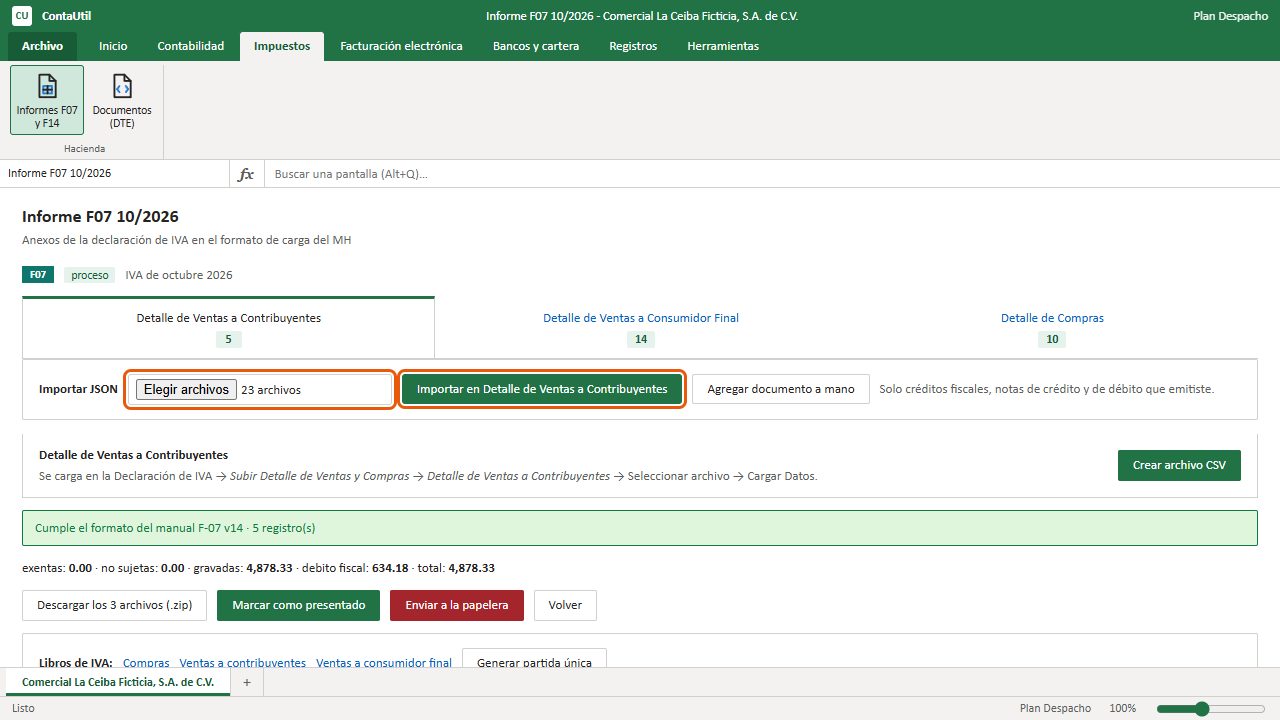
Figura 5. Archivos JSON elegidos para importar ContaUtil te dice cuántos documentos agregó y cuántos ya estaban en el detalle. Puedes importar la misma carpeta otra vez sin duplicar.
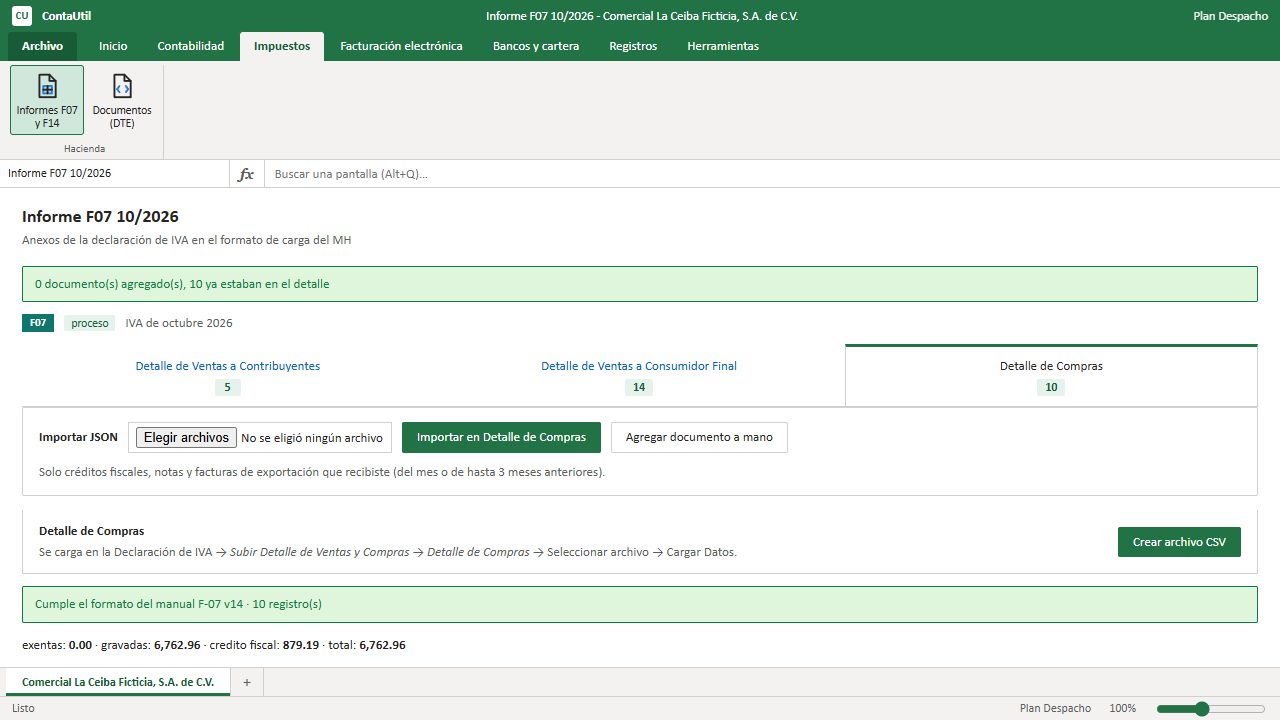
Figura 6. Resultado de importar las compras Repite con los otros dos detalles.
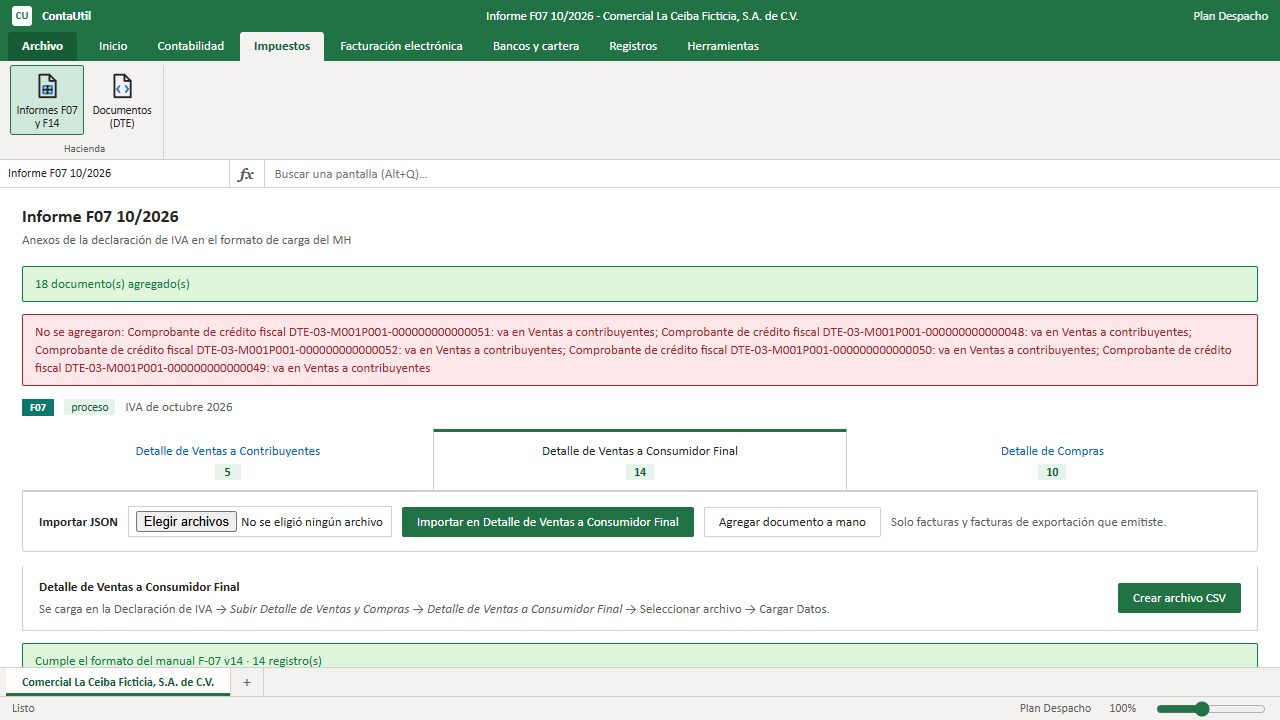
Figura 7. Detalle de ventas a consumidor final, agrupado por día
3. Revisar la validación
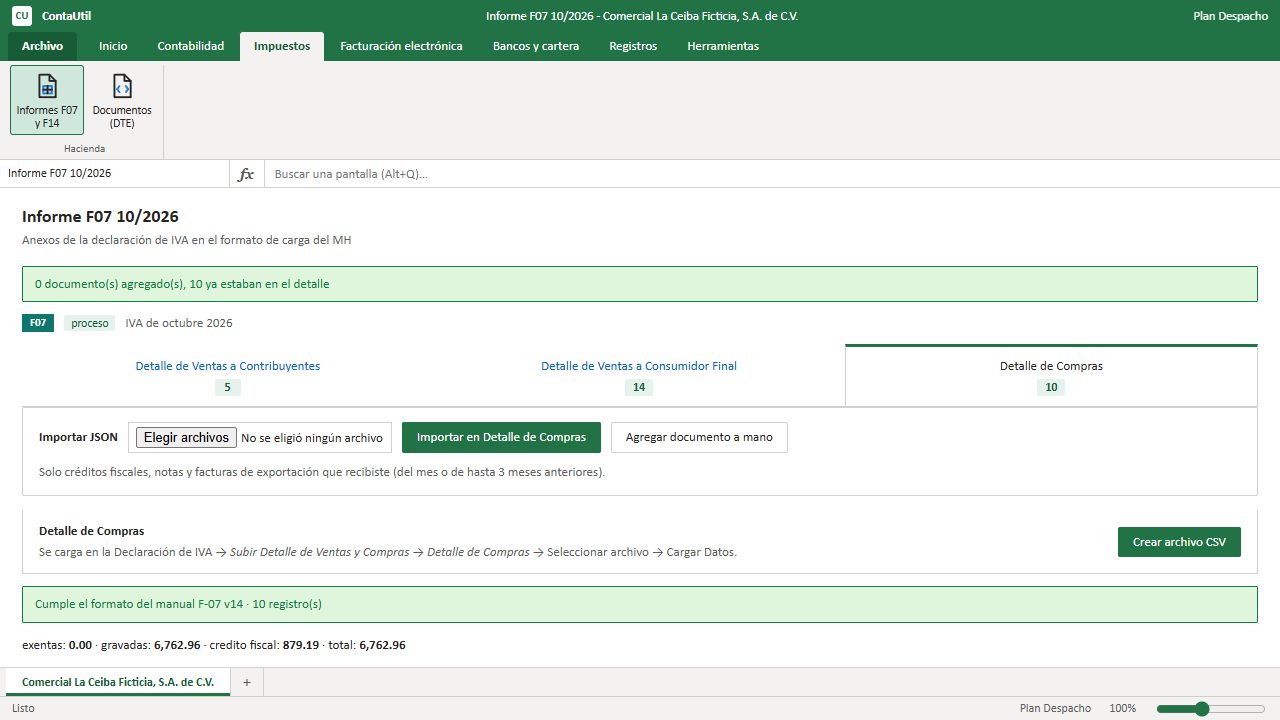
Debajo de cada detalle, ContaUtil dice si cumple el formato del manual F-07 v14 y cuántos registros tiene, con los totales de exentas, no sujetas, gravadas, débito o crédito fiscal y total. Si hay diferencias de IVA o de totales con las reglas del portal, te lo avisa en la fila que corresponde.
4. Corregir o agregar documentos a mano
Para corregir una fila, pulsa Editar en esa fila, cambia lo necesario y guarda. Quitar la saca del informe.
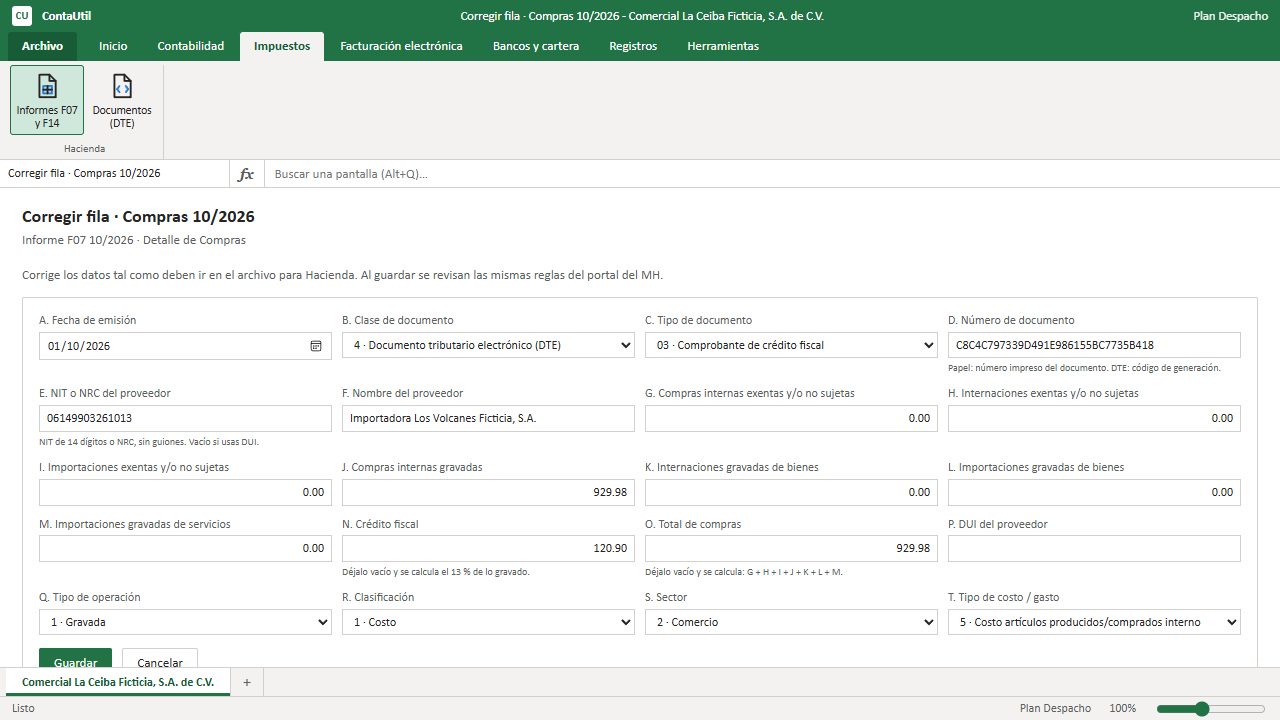
Figura 9. Edición de una fila del F07 Para un documento que no tienes en JSON (por ejemplo, uno en papel de antes de la facturación electrónica), pulsa Agregar documento a mano. Cada campo tiene la letra de su columna del anexo y una ayuda. El débito fiscal y el total se calculan solos si los dejas vacíos.
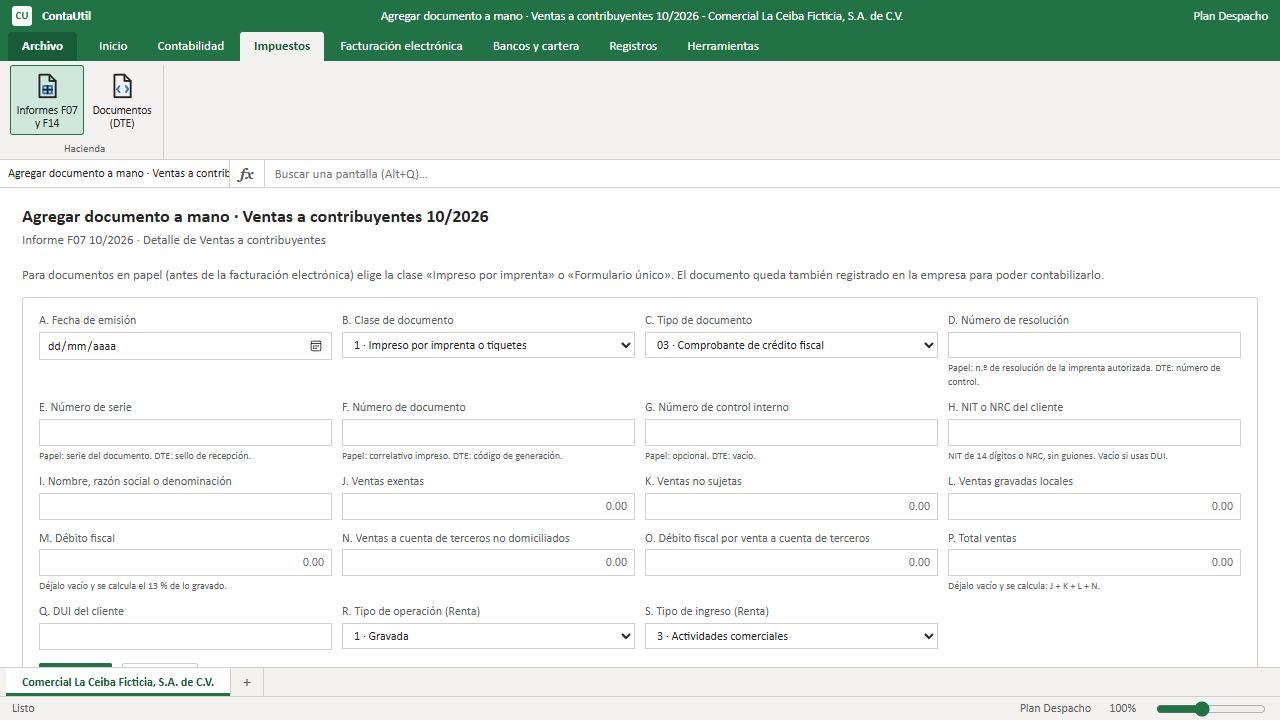
Figura 10. Formulario para agregar un documento a mano al detalle de ventas a contribuyentes Los documentos que agregas a mano también quedan registrados en la empresa, para poder contabilizarlos.
5. Crear los archivos para el portal
En cada detalle pulsa Crear archivo CSV. Al lado tienes la ruta del portal donde se carga: Declaración de IVA › Subir Detalle de Ventas y Compras › el detalle › Seleccionar archivo › Cargar Datos.
O pulsa Descargar los 3 archivos (.zip) para bajarlos juntos.
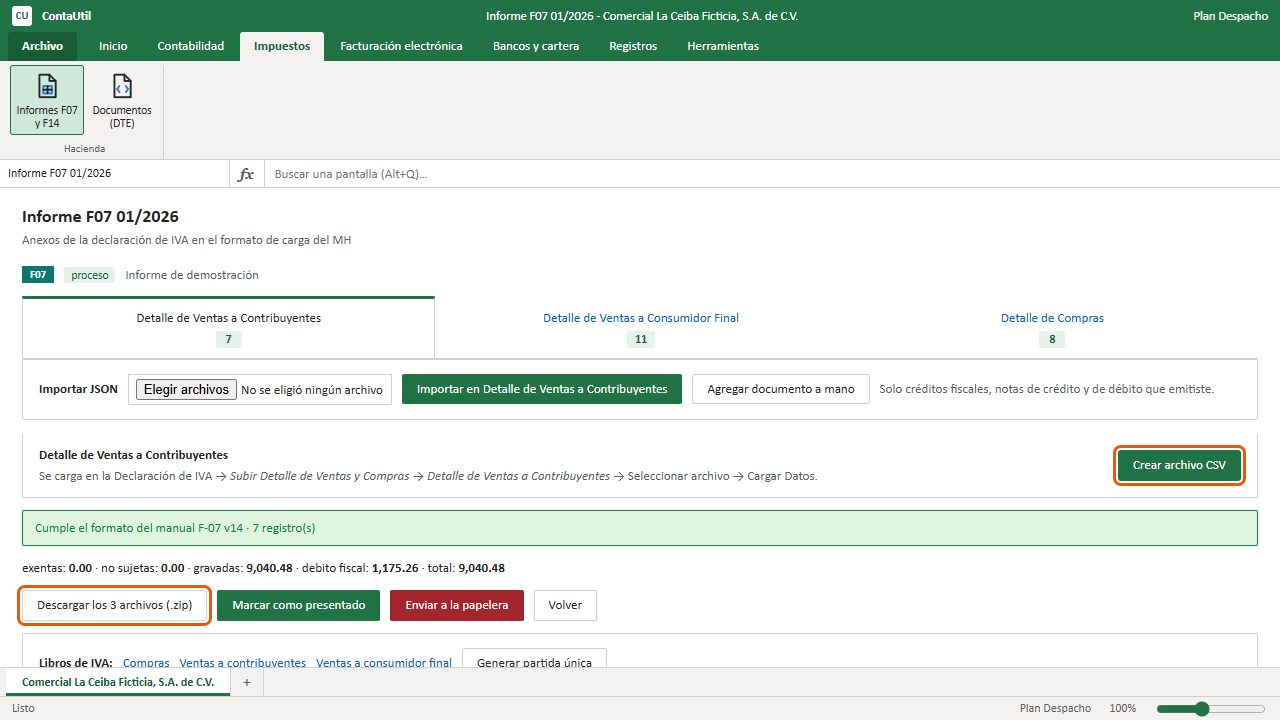
Figura 11. Botones Crear archivo CSV y Descargar los 3 archivos
6. Marcar como presentado
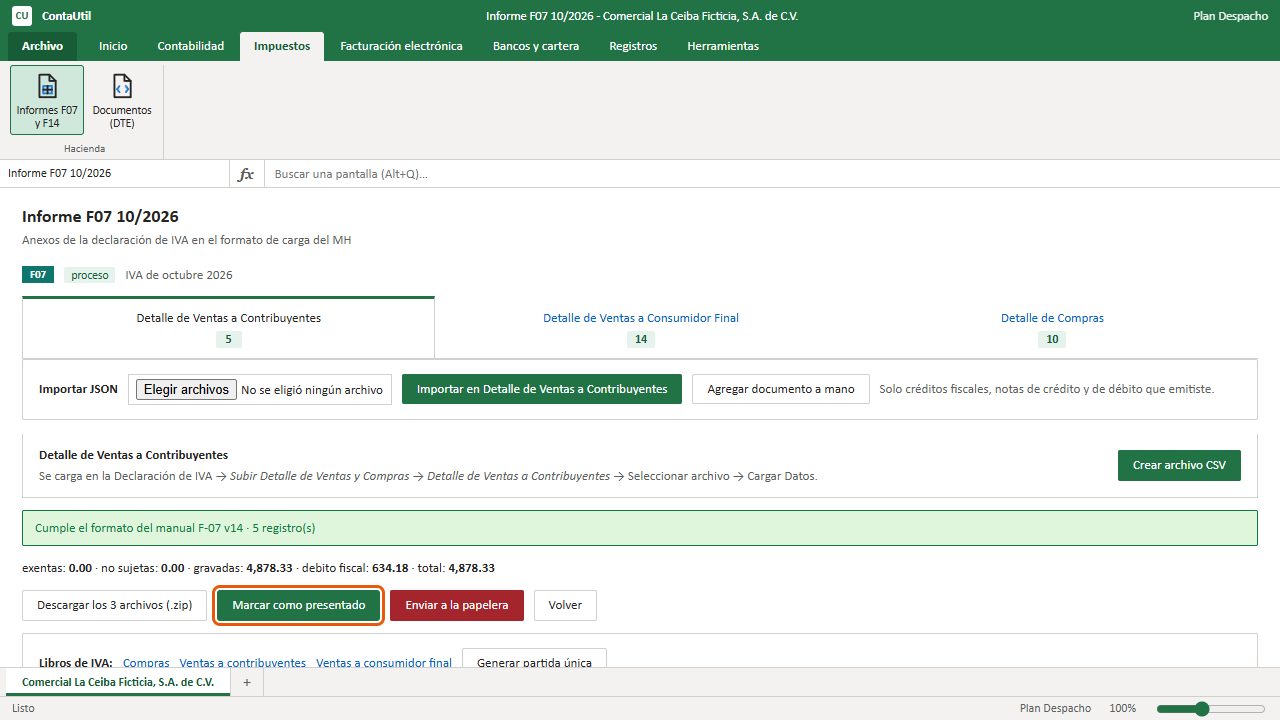
Cuando subas los anexos al portal, pulsa Marcar como presentado. El informe pasa a Anexos presentados y ya no se puede cambiar por error. Si un informe ya no sirve, Enviar a la papelera lo pasa a Anexos borrados.
Importar anexos ya presentados
Si presentaste meses anteriores con otro programa, puedes importar sus CSV del F07 para completar el historial y los documentos en papel. Lo mismo hace Importar desde otro software con los informes F07 anteriores.
Artículos relacionados
- Libros de IVA y partida únicaImprime o exporta los libros de compras y de ventas, genera la partida única del mes desde el F07 y revisa los consolidados.
- Informe F14 (retenciones de renta)Prepara el anexo de retenciones del impuesto sobre la renta con las líneas de los DTE y las que agregas a mano, en el CSV del MH.
- Registrar DTE desde una carpetaLee una carpeta con DTE en JSON (y sus subcarpetas) y los guarda en la empresa activa para verlos, contabilizarlos y usarlos en el F07.
- Descargar DTE del correoBaja los DTE que te llegan por correo, ordenados por año y mes, y regístralos solos en la empresa. Cada empresa tiene su propia cuenta de correo.