
Configurar la emisión de DTE
Datos del emisor, firmador, ambiente de pruebas o producción y contraseñas de acceso a los servicios del MH.
Dónde está: Facturación electrónica › Configurar emisiónPlan: Pyme, Contador y Despacho
Antes de emitir tu primer DTE, completa esta configuración una vez. La pantalla te dice arriba qué datos faltan para poder emitir.
Lo que necesitas tener
- La autorización del MH como emisor de DTE, con tu usuario y contraseña de la API.
- El firmador oficial del MH instalado en el equipo, con tu certificado. Por defecto escucha en
http://localhost:8113/firmardocumento/. - La contraseña de la clave privada de tu certificado.
Datos del emisor
Abre Facturación electrónica › Configurar emisión.
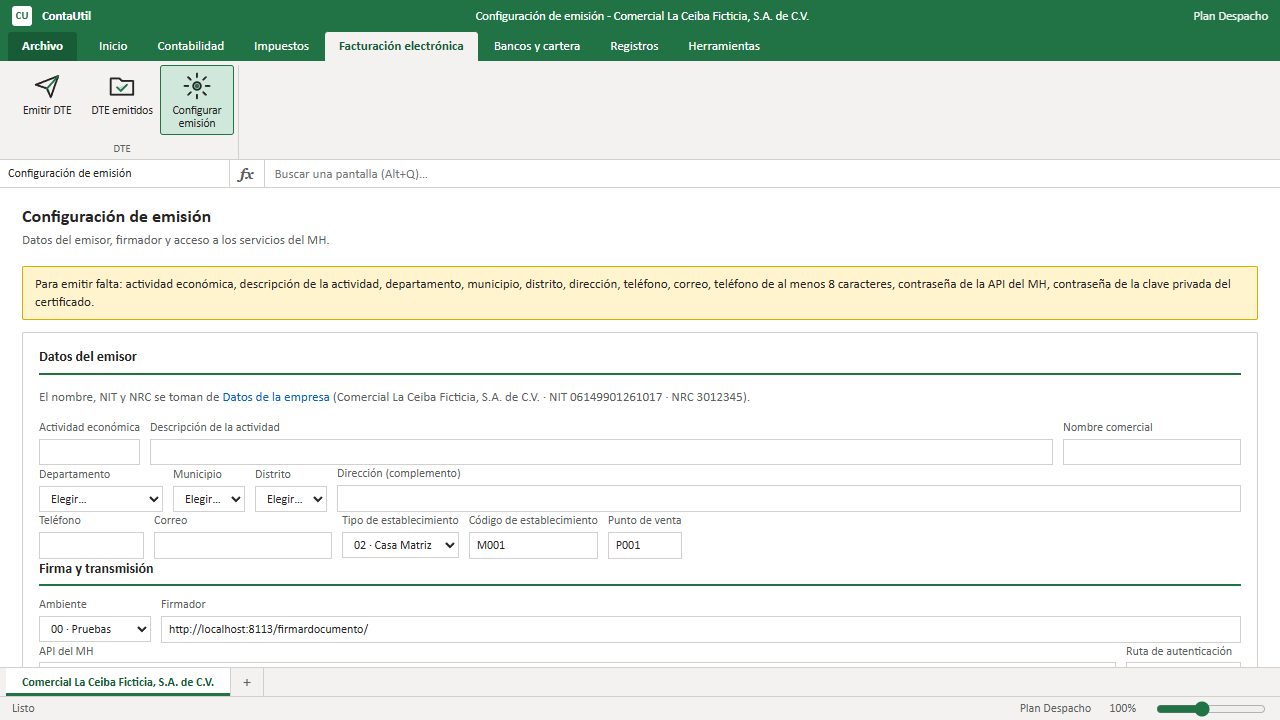
Figura 1. Configuración de emisión con el aviso de los datos que faltan El nombre, NIT y NRC se toman de Datos de la empresa.
Elige la actividad económica (escribe parte del nombre o el código y elígela de la lista) y escribe su descripción.
Escribe el nombre comercial, si tienes.
Elige el departamento, luego el municipio y el distrito: cada lista se llena según la anterior. Escribe la dirección (complemento).
Escribe el teléfono (al menos 8 caracteres) y el correo.
Revisa el tipo de establecimiento (casa matriz, sucursal, bodega…), el código de establecimiento y el punto de venta que te asignó el MH (por ejemplo
M001yP001).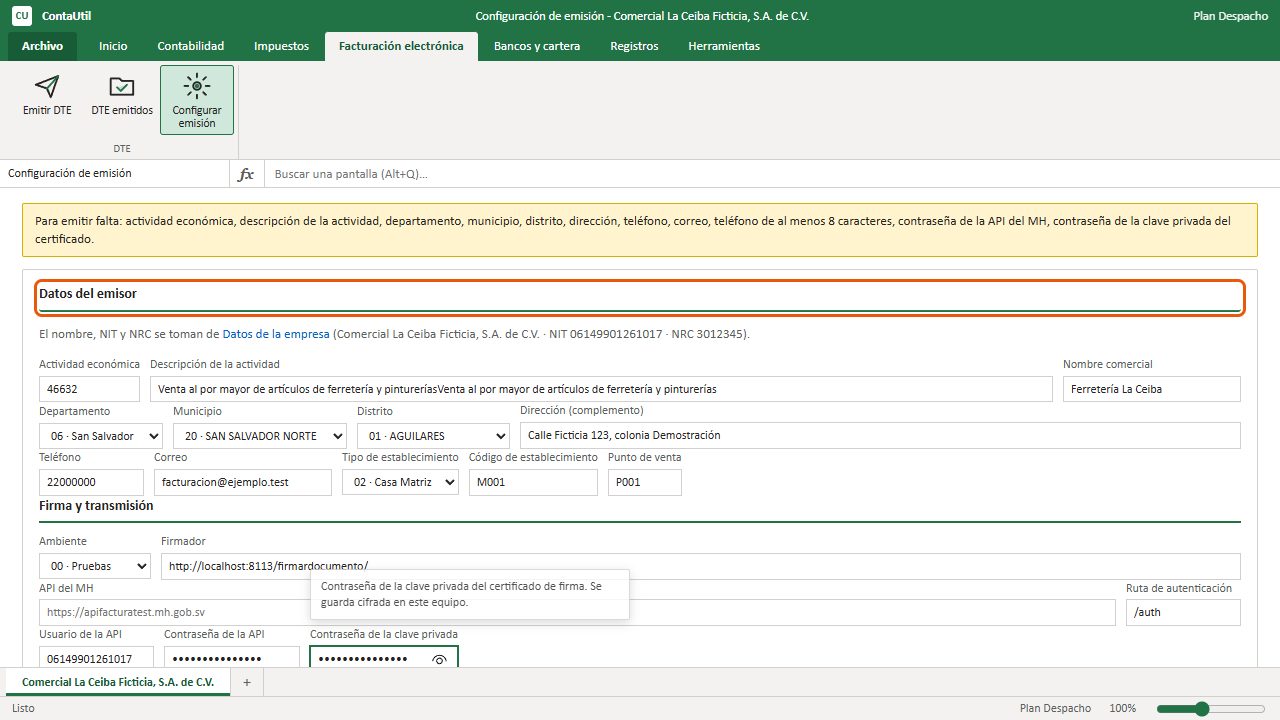
Figura 2. Datos del emisor llenos, con datos ficticios
Firma y transmisión
Elige el Ambiente: 00 · Pruebas mientras haces las pruebas que pide el MH, y 01 · Producción cuando te autoricen. En pruebas los documentos no tienen validez fiscal.
Revisa la dirección del firmador y la de la API del MH con su ruta de autenticación. Vienen las del MH; cámbialas solo si el MH te indica otras.
La Ruta del evento de retorno queda vacía hasta que el MH publique ese servicio (ver Evento de retorno).
El usuario de la API es tu NIT. Escribe la contraseña de la API y la contraseña de la clave privada. Se guardan cifradas en el equipo y nunca se muestran.
Si no quieres guardar la contraseña de la clave privada, desmarca Recordar la contraseña en este equipo. ContaUtil te la pedirá cada vez que lo abras y la tendrá solo en memoria.
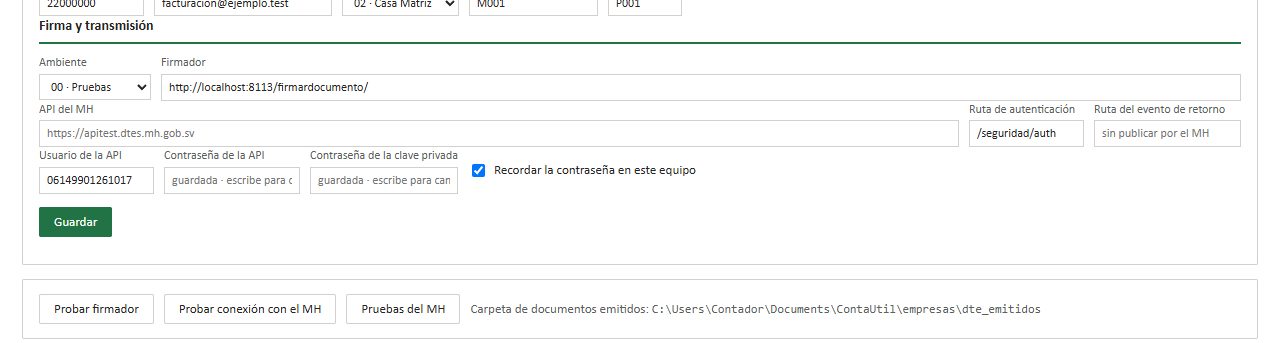
Figura 3. Sección Firma y transmisión con el ambiente de pruebas Pulsa Guardar.
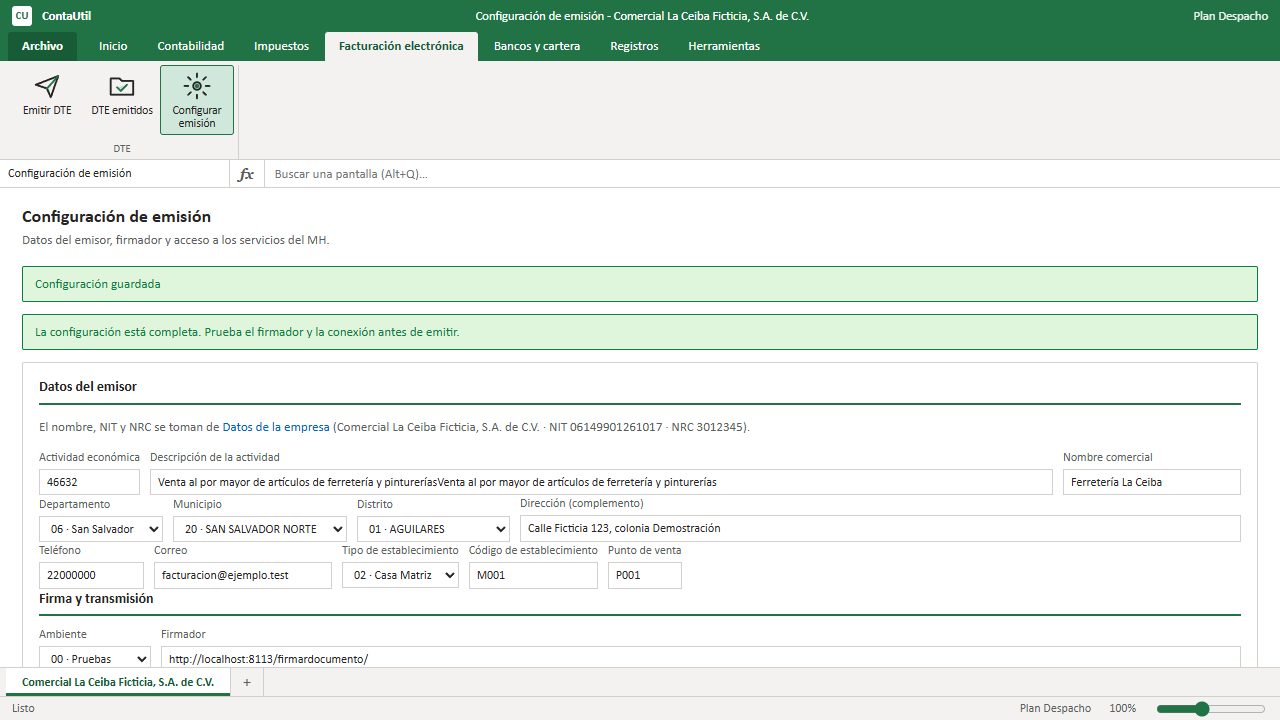
Figura 4. Configuración guardada
Probar la conexión
- Probar firmador: comprueba que el firmador responde en la dirección configurada.
- Probar conexión con el MH: pide un token al MH con tu usuario y tu contraseña de la API.
Abajo de la pantalla se ve la carpeta de documentos emitidos, donde ContaUtil guarda el JSON de cada DTE procesado por el MH, ordenado por año y mes.
Artículos relacionados
- Emitir un DTEGenera una factura, un crédito fiscal, una nota de crédito o débito o una factura de sujeto excluido, revísala, fírmala y envíala al MH.
- Documentos emitidosEl estado de cada DTE que emitiste en el MH, su representación gráfica para imprimir o enviar, el JSON y la invalidación.
- Pruebas del MHGenera, firma y transmite de una vez los documentos de prueba que pide Hacienda para autorizarte como emisor de DTE, con su avance.
- Datos de la empresaNombre, NIT, NRC, giro, moneda, logo y los datos de contacto y de facturación electrónica de la empresa activa.