
Conciliación bancaria
Concilia los movimientos del estado de cuenta con la contabilidad: automático, aplicando a ventas o compras, o registrando una partida, y saca el informe de conciliación.
Dónde está: Bancos y cartera › Bancos › (una cuenta)Plan: Pyme, Contador y Despacho
Conciliar es decir, para cada movimiento del banco, a qué registro contable corresponde. Así sabes que lo que dice el banco y lo que dice tu contabilidad cuadran, y qué falta registrar. Antes necesitas la cuenta bancaria y su estado de cuenta importado.
1. Conciliar automáticamente
Abre la cuenta en Bancos y cartera › Bancos.
Pulsa Conciliar automáticamente. ContaUtil busca, para cada movimiento sin conciliar, una línea de la cuenta contable del banco con el mismo monto y una fecha cercana.
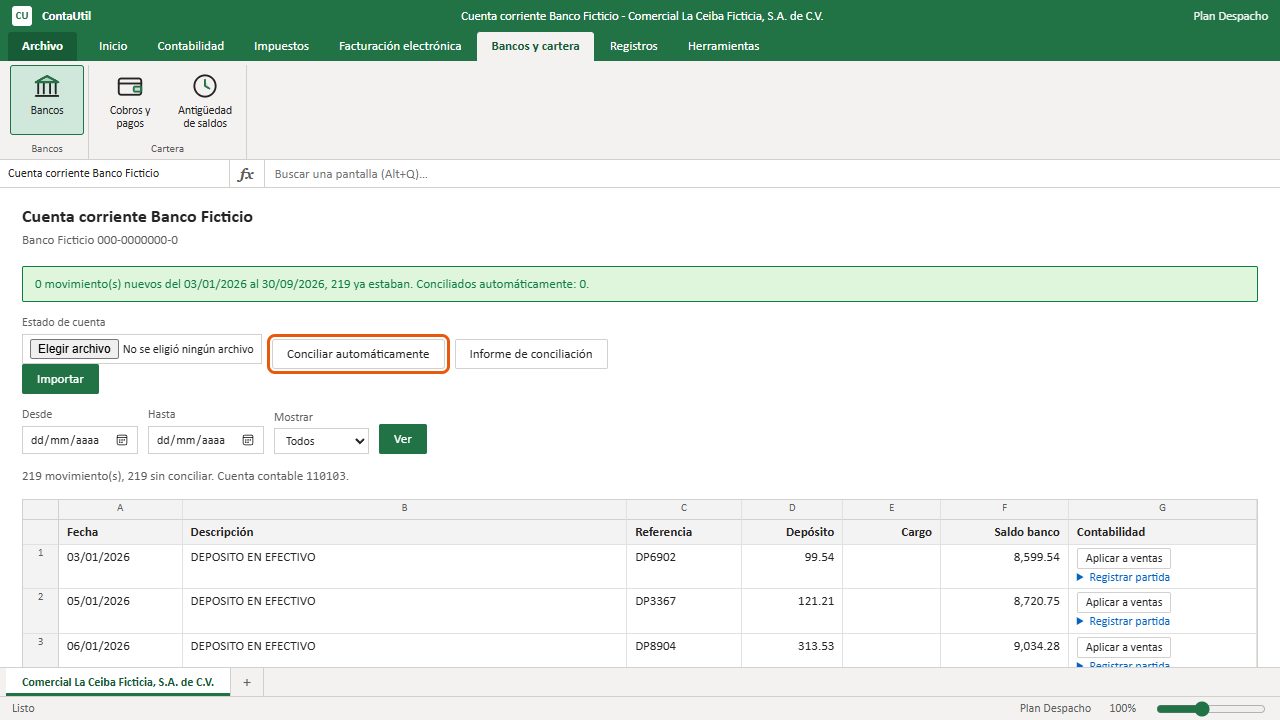
Figura 1. Botón Conciliar automáticamente Arriba te dice cuántos movimientos concilió. Los que no encontró pareja quedan pendientes para los pasos siguientes.
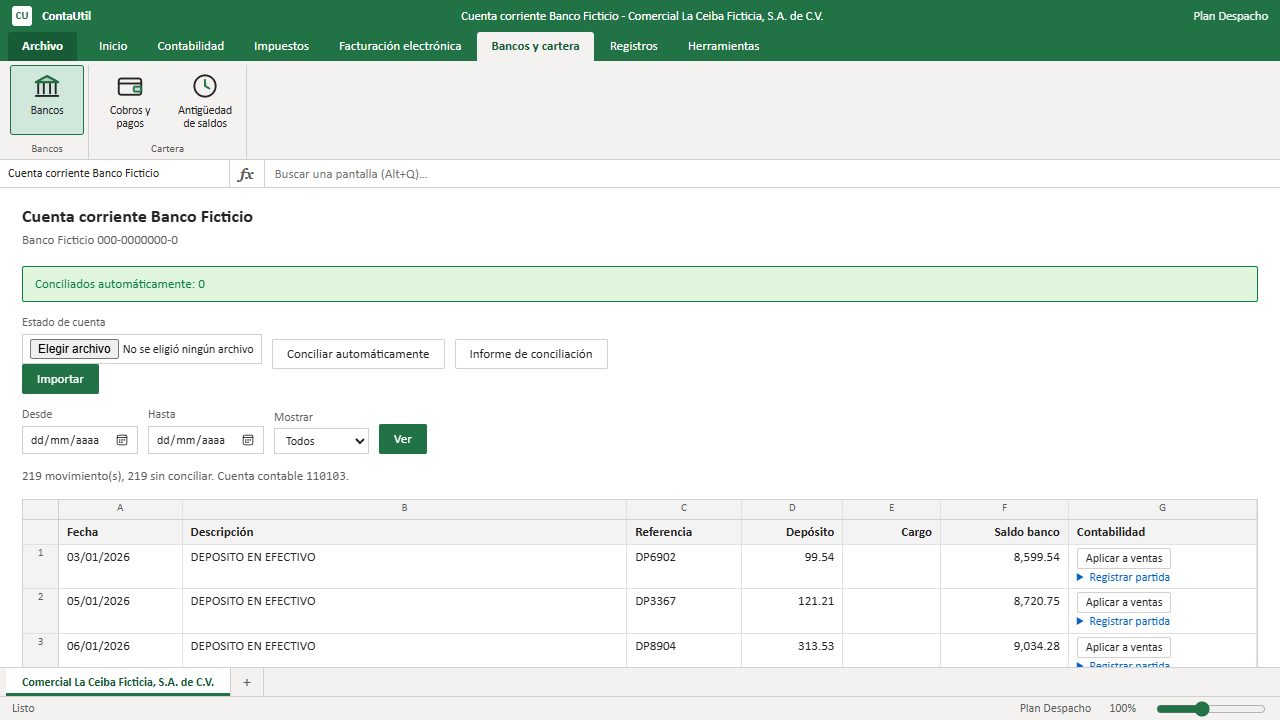
Figura 2. Resultado de la conciliación automática
2. Aplicar un depósito a ventas (o un cargo a compras)
Un depósito de un cliente suele pagar una o varias facturas. Aplicar a ventas registra ese cobro y lo concilia con el banco en un solo paso. Para un cargo, el botón es Aplicar a compras y funciona igual con tus proveedores.
En la fila del movimiento pulsa Aplicar a ventas.
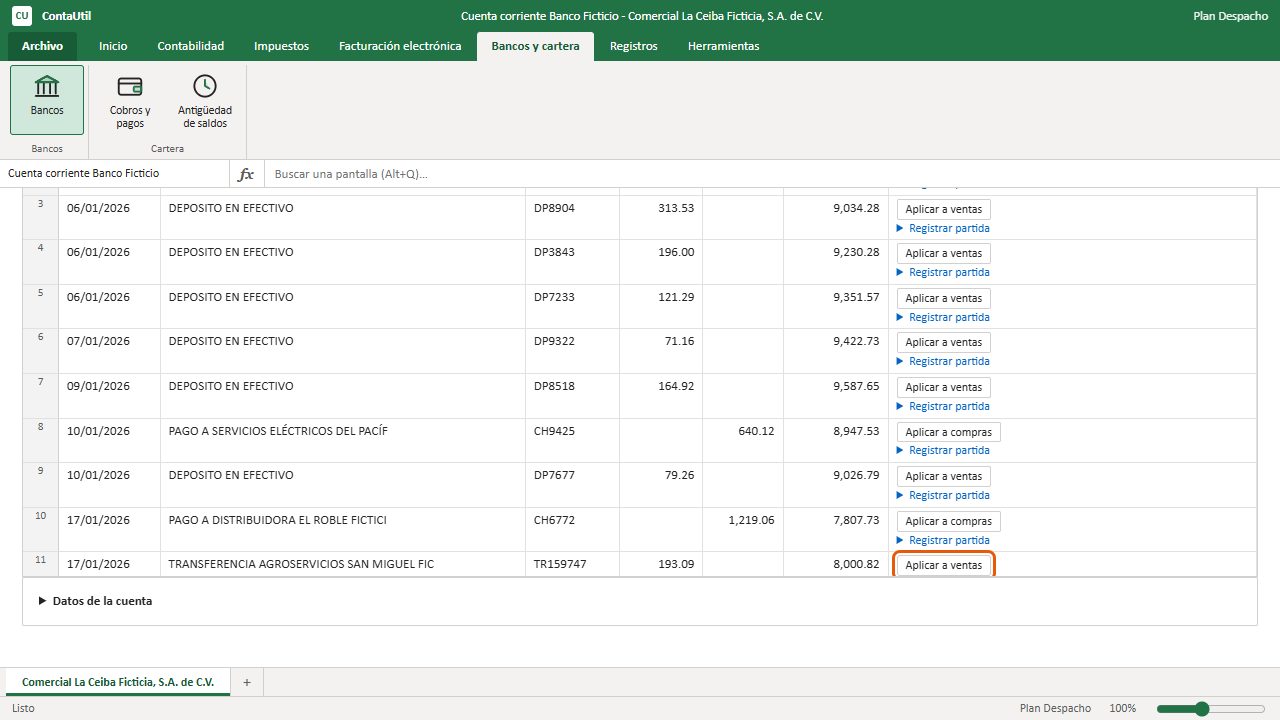
Figura 3. Botón Aplicar a ventas en un depósito Se abre Cobros y pagos con un aviso amarillo: el movimiento que estás aplicando, su fecha y su monto. La fecha del cobro y la cuenta del banco ya vienen puestas.
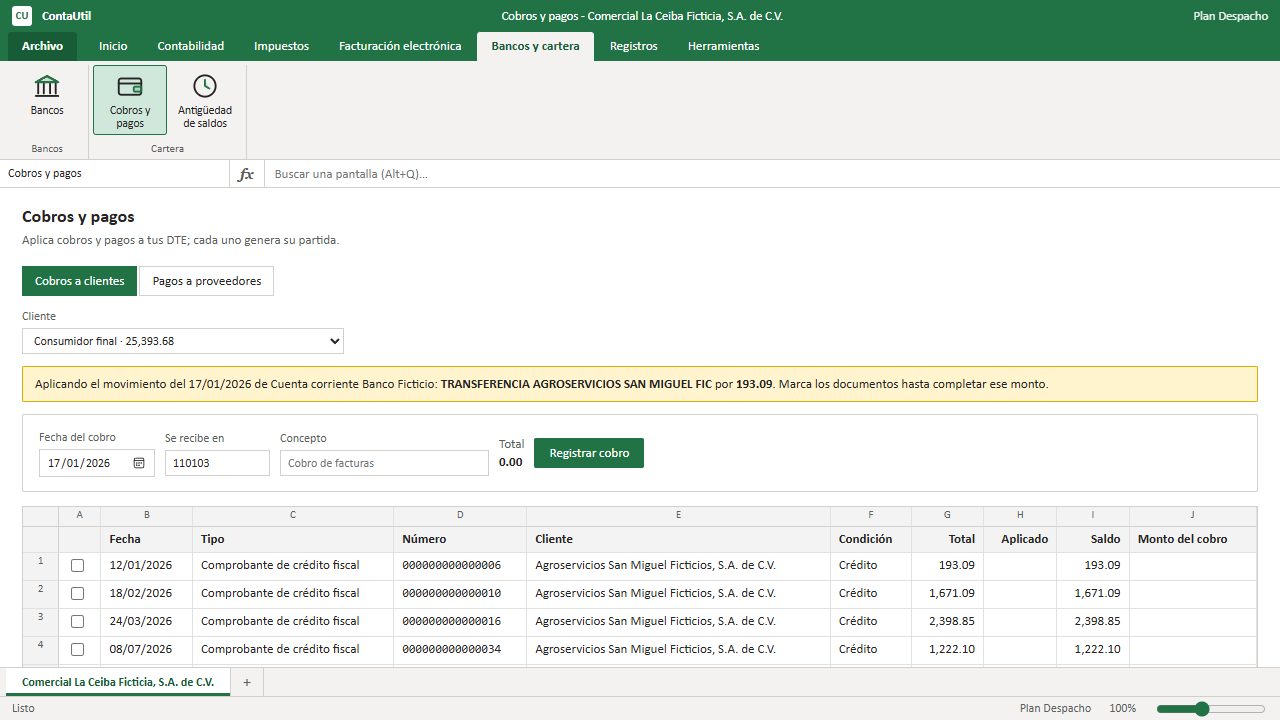
Figura 4. Cobros y pagos aplicando el movimiento del banco Elige el Cliente y marca los documentos que paga ese depósito hasta completar el monto. Si un documento se paga solo en parte, cambia el Monto del cobro de esa fila.
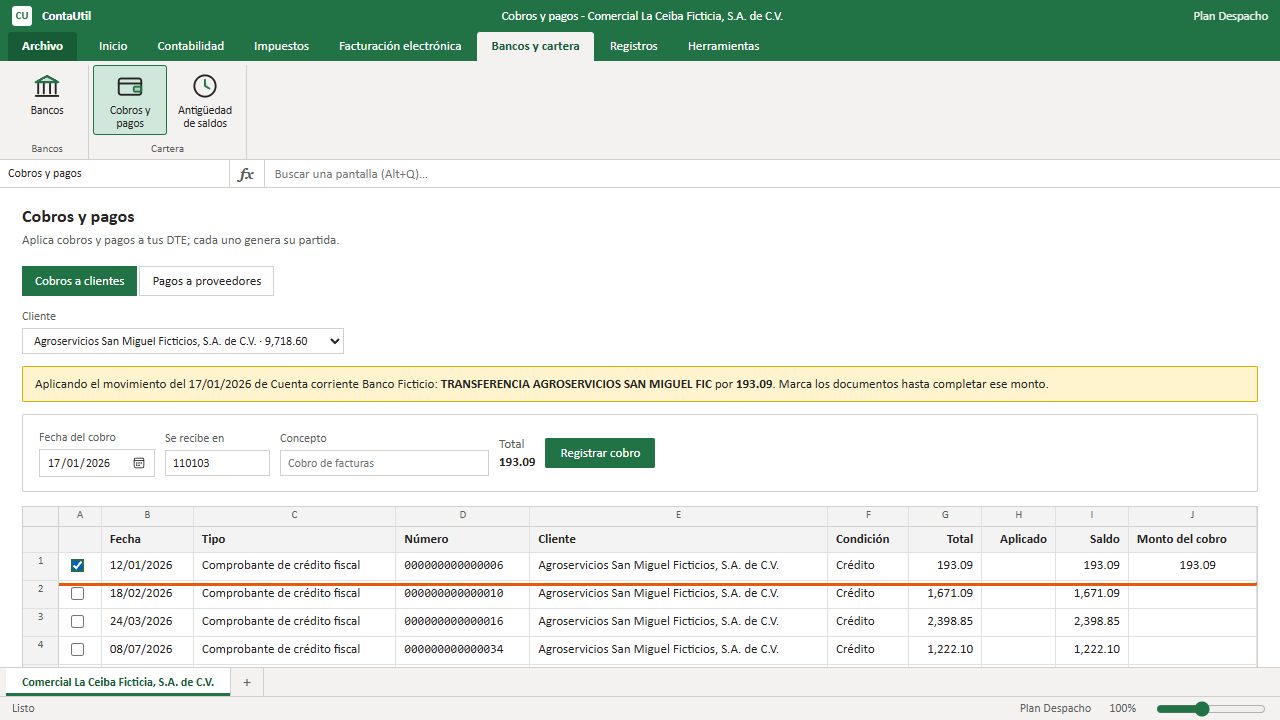
Figura 5. Documento marcado con el monto del movimiento Pulsa Registrar cobro. ContaUtil genera la partida del cobro, rebaja el saldo del cliente y vuelve a la cuenta del banco con el aviso Registrado y conciliado con el banco.
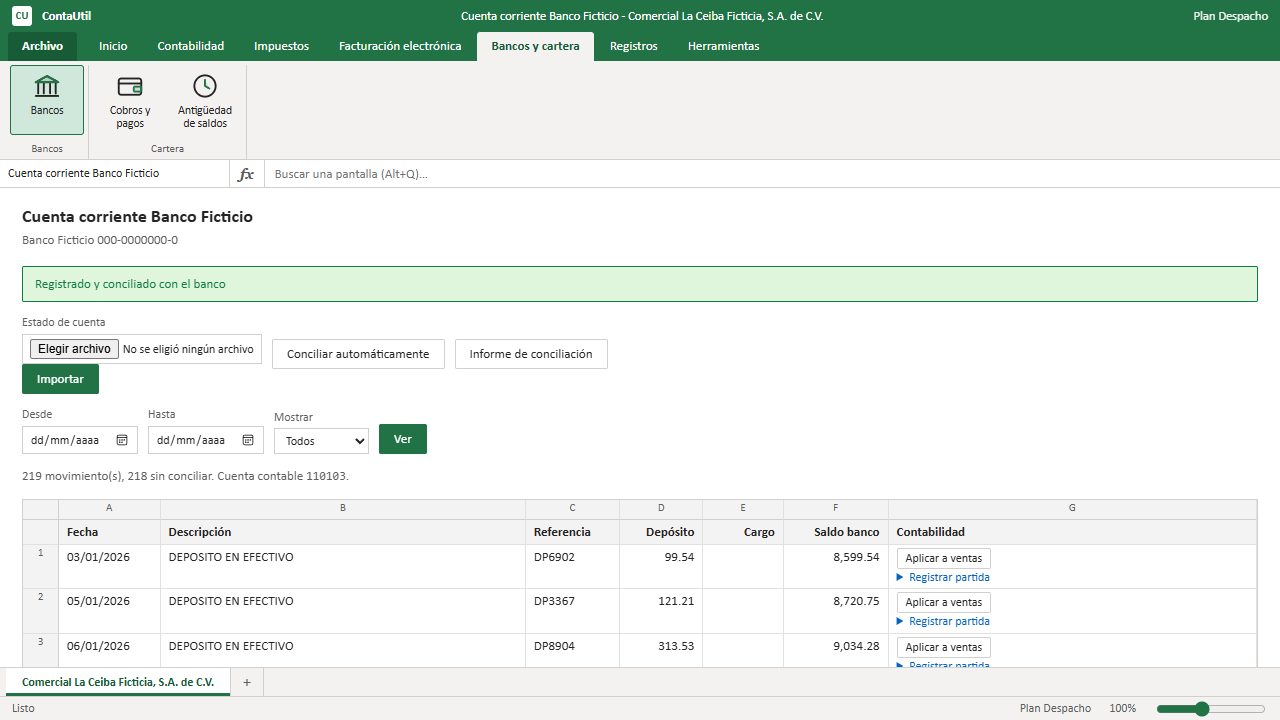
Figura 6. Movimiento registrado y conciliado
3. Registrar una partida desde el movimiento
Para cargos y abonos que no vienen de una factura ya contabilizada (comisiones, intereses, cargos por servicio, transferencias entre tus cuentas), registra la partida desde el mismo movimiento.
En la fila pulsa Registrar partida para desplegarla.
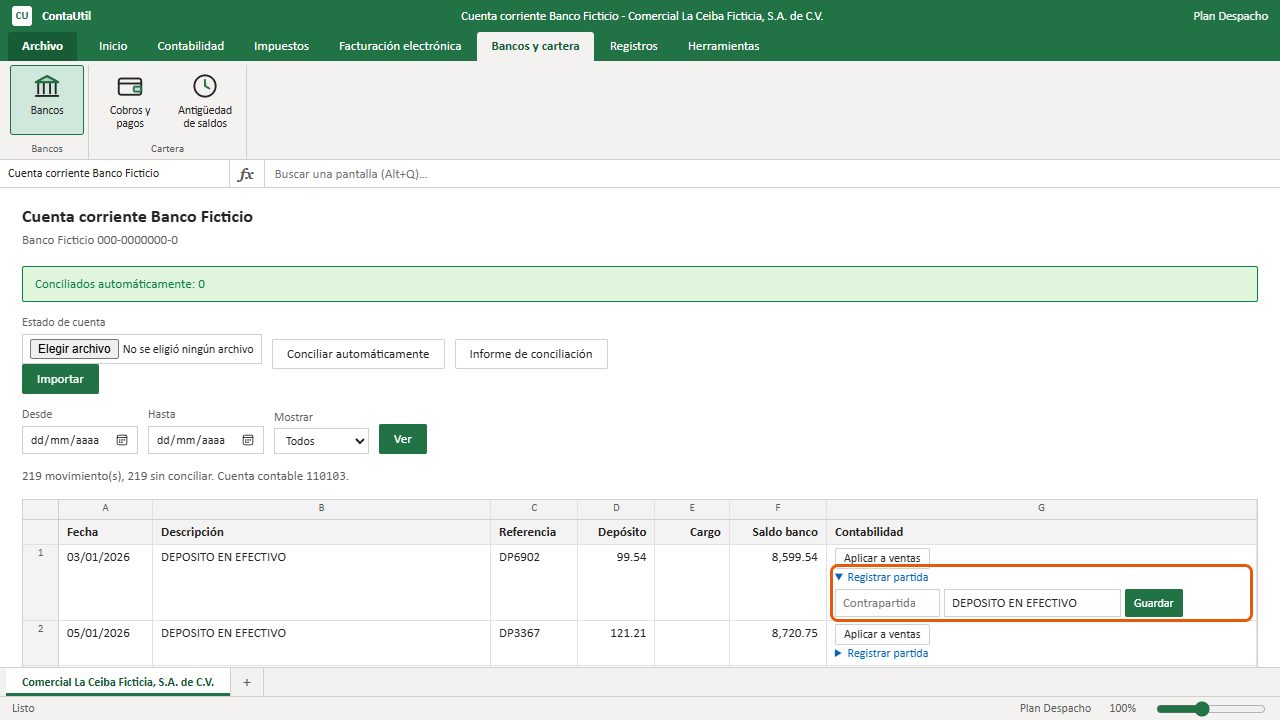
Figura 7. Movimiento de comisión bancaria con Registrar partida Escribe la cuenta contable de la contrapartida (por ejemplo, 430102 para gastos bancarios) y el concepto.
Pulsa Guardar.
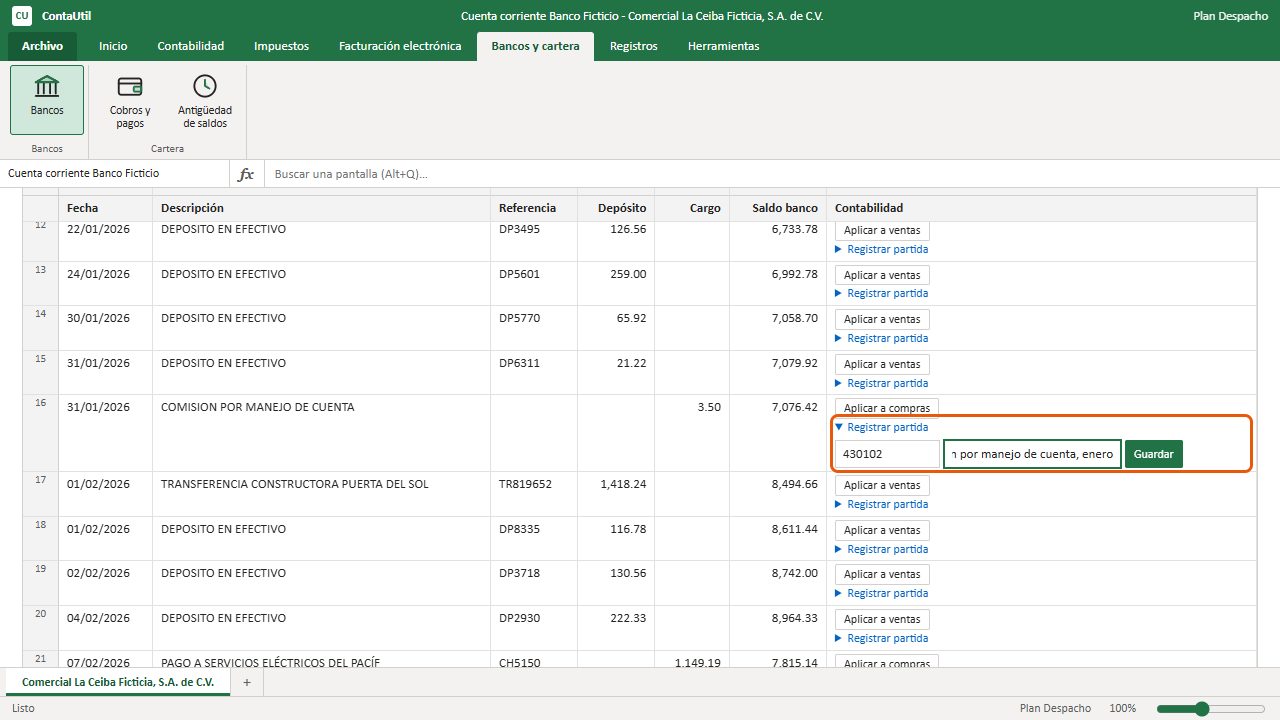
Figura 8. Partida de la comisión con la cuenta 430102 ContaUtil registra la partida contra la cuenta contable del banco y deja el movimiento conciliado.
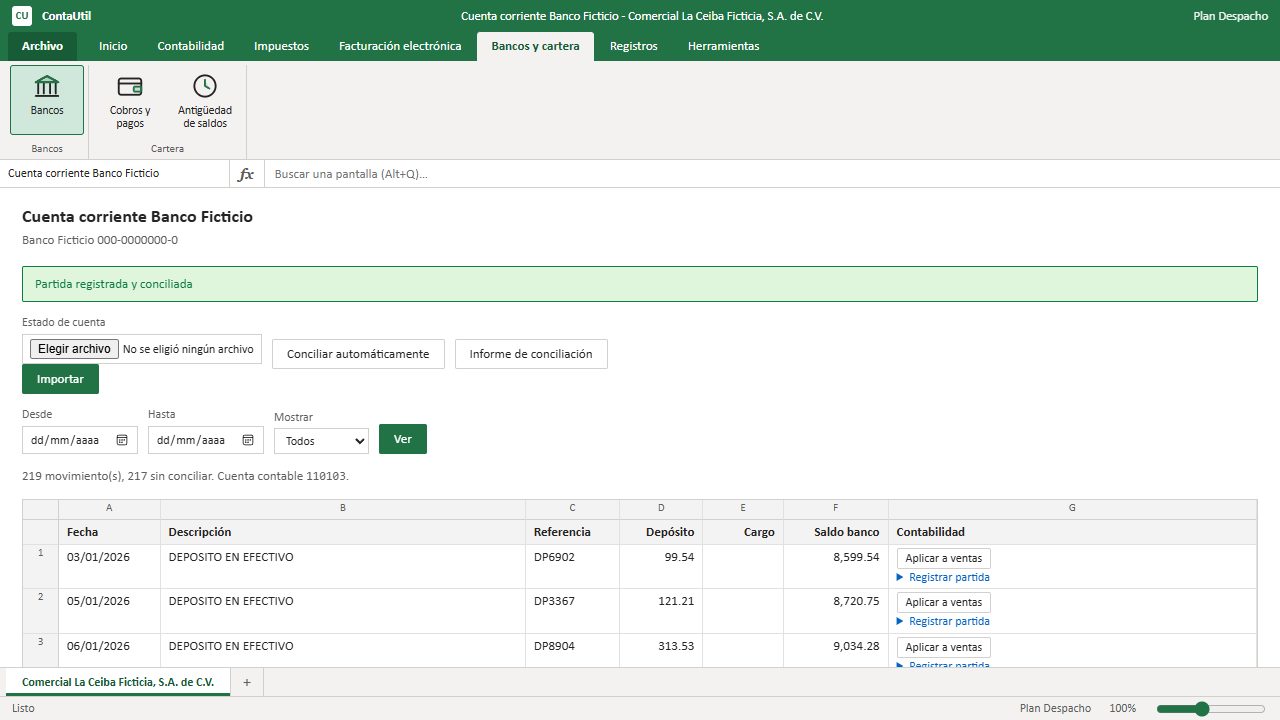
Figura 9. Comisión registrada y conciliada
4. Informe de conciliación
Pulsa Informe de conciliación.
Elige la fecha Al y pulsa Ver.
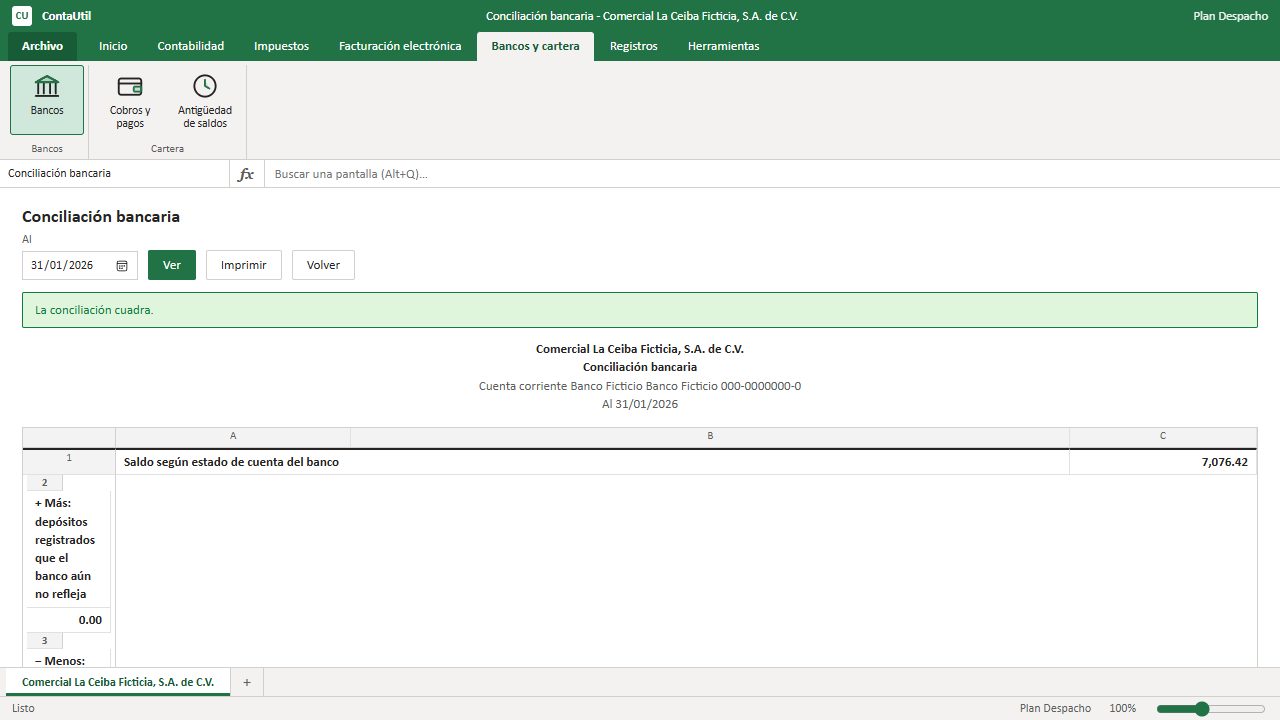
El informe parte del saldo según el estado de cuenta del banco y explica la diferencia con la contabilidad, movimiento por movimiento: los depósitos registrados que el banco aún no refleja, los cheques y pagos registrados que el banco aún no cobra, y los abonos y cargos del banco que faltan en la contabilidad. Si no queda diferencia sin explicar, dice La conciliación cuadra.
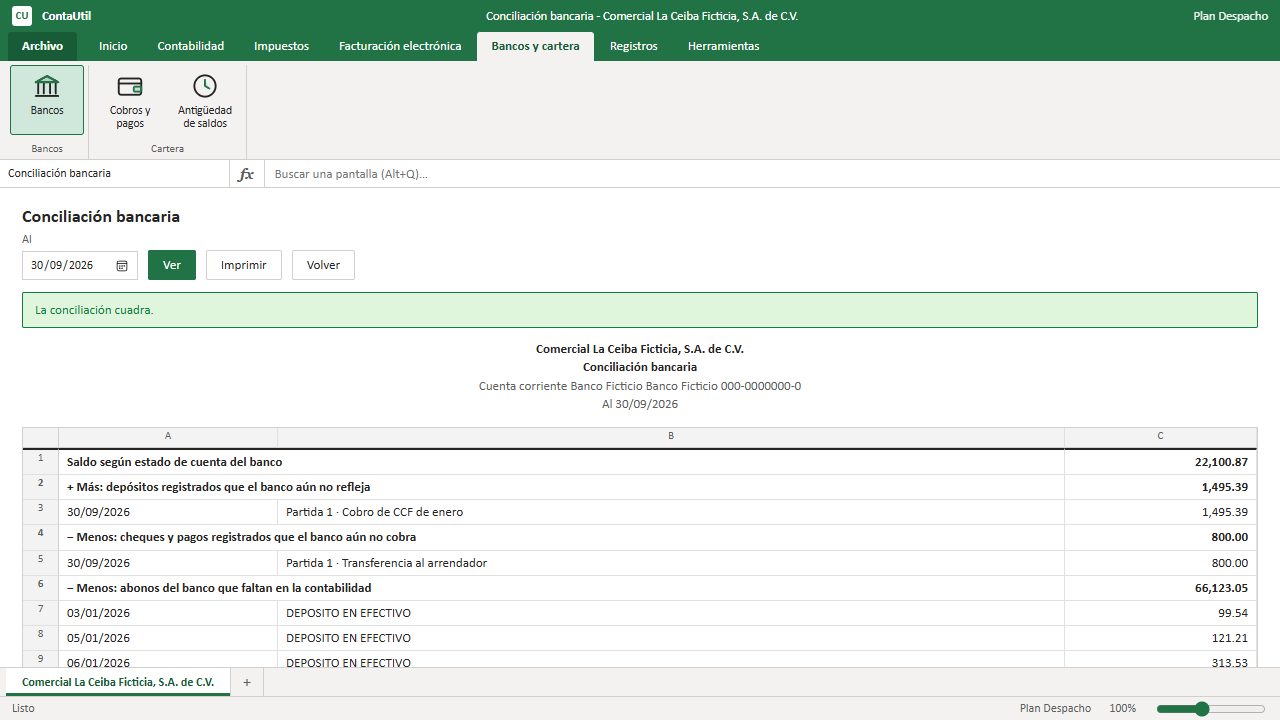
Figura 10. Informe de conciliación al 30/09/2026 Pulsa Imprimir para guardarlo con los papeles del mes, o Volver para regresar a la cuenta.
Al terminar, en la lista de movimientos filtra Mostrar por los pendientes para ver solo lo que falta conciliar.
Artículos relacionados
- Cuentas bancarias y estados de cuentaAgrega tus cuentas bancarias ligadas a su cuenta contable e importa el estado de cuenta en CSV, XLSX o TXT.
- Cobros y pagosAplica los cobros de tus clientes y los pagos a tus proveedores a sus DTE; cada uno genera su partida y rebaja el saldo del documento.
- Revisión y faltantesEncuentra documentos que faltan, DTE sin contabilizar, bancos sin conciliar y lo que no cuadra, con dónde buscar cada soporte.