
Instalar ContaUtil
Descarga el instalador para Windows, instálalo, ábrelo por primera vez y empieza la prueba de 14 días.
Plan: Todos
ContaUtil es una aplicación de escritorio para Windows. Tus empresas se guardan en tu propio equipo, una base de datos por empresa, así que puedes llevar la contabilidad aunque no tengas internet.
Descargar e instalar
Entra a la página de ContaUtil y pulsa Descargar para Windows. Se descarga el archivo
ContaUtil-Setup-<versión>.exe.Abre el archivo descargado. Se instala para tu usuario de Windows y no pide permisos de administrador.
Sigue los pasos del instalador: acepta el contrato de licencia, deja la carpeta que propone y, si quieres, marca Crear un acceso directo en el escritorio. Pulsa Instalar.
Al terminar, deja marcada la casilla Abrir ContaUtil y pulsa Finalizar.
En el menú Inicio quedan los accesos ContaUtil, Descargar DTE del correo y Carpeta de datos de ContaUtil (la carpeta
ContaUtilde tu usuario, donde se guardan tus empresas).
La primera vez que lo abres
ContaUtil se abre en su propia ventana, con la cinta de opciones arriba y la hoja de la empresa abajo. La primera vez todavía no hay ninguna empresa: crea la tuya en Archivo › Empresas o sigue el Asistente de inicio.
Crea o abre tu empresa. Si ya llevas la contabilidad en otro programa, puedes importar los datos en lugar de empezar desde cero.
Abre Herramientas › Plan y licencia y pulsa Probar el plan Contador gratis 14 días. Durante 14 días tendrás todas las funciones del plan Contador.
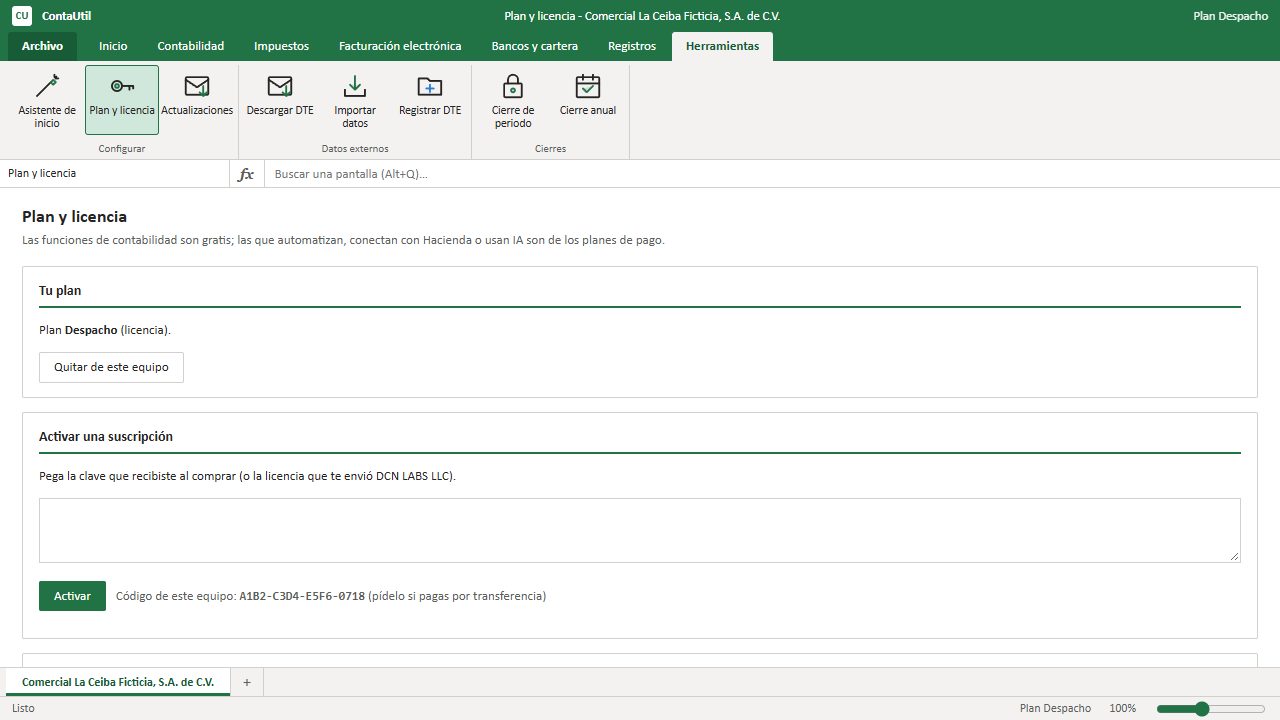
Figura 1. Pantalla Plan y licencia con el plan actual y la activación de la suscripción Cuando compres tu suscripción, pega la clave en esa misma pantalla y pulsa Activar. Lee Plan y licencia.
Requisitos
- Un equipo con Windows y espacio libre para tus empresas (cada empresa ocupa pocos megabytes).
- Internet solo para activar la suscripción, transmitir DTE al MH, descargar DTE del correo, usar el auxiliar con IA en la nube y recibir actualizaciones.
- Para emitir DTE, además, el firmador oficial del MH instalado en el equipo. Lo explica Configurar la emisión.
Actualizar o reinstalar
ContaUtil busca versiones nuevas solo y las instala con un clic, con un respaldo de todas tus empresas antes de instalar. Si un equipo no tiene internet, puedes instalar a mano el mismo instalador encima de la versión anterior: tus datos se conservan. Más detalles en Actualizaciones.
¿Pierdo mis datos si desinstalo ContaUtil?
No. Las empresas se guardan en la carpeta ContaUtil de tu usuario, aparte del programa, y el desinstalador no la borra. Si vuelves a instalarlo, siguen ahí.
¿Puedo usarlo en una Mac?
Por ahora ContaUtil es solo para Windows.
Artículos relacionados
- Conocer la pantallaLa cinta de opciones, el buscador de pantallas, las tablas, las pestañas de empresa y los atajos.
- Asistente de inicioDeja lista una empresa en cinco pasos: datos fiscales, catálogo, cuentas de IVA, saldos iniciales y forma de contabilizar.
- Plan y licenciaEmpieza la prueba de 14 días, activa tu suscripción, cambia de plan o quita la licencia de un equipo.
- ActualizacionesContaUtil busca versiones nuevas solo; aquí ves la versión instalada, eliges el canal e instalas la nueva con una copia previa de tus empresas.