
Nube del despacho y conflictos
Cada equipo trabaja con una copia de sus empresas, con o sin internet, y los cambios se sincronizan solos. Lo que choca se revisa en Conflictos.
Dónde está: Registros › Nube y Registros › ConflictosPlan: Despacho (servicio adicional)
Con la nube del despacho, las empresas se guardan en un servidor y cada equipo trabaja sobre una copia local. Se trabaja igual con o sin internet: los cambios se envían y se reciben solos cuando hay conexión.
1. Enlazar este equipo
Abre Registros › Nube.
Escribe la Dirección del servidor que te dio quien administra el despacho. Si el servidor está en la red de la oficina, escribe también su Código de enlace.
Escribe Tu usuario y Tu contraseña del despacho.
Revisa el Nombre de este equipo, que identifica sus cambios.
Pulsa Enlazar este equipo.
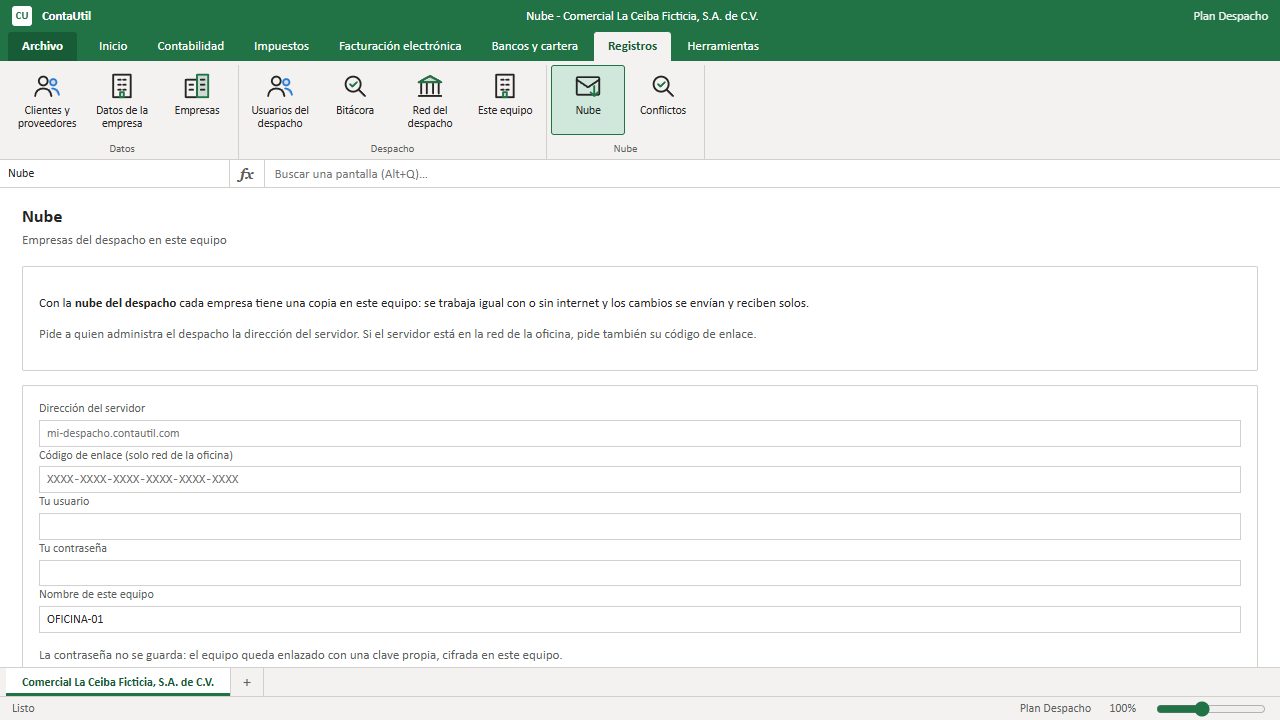
Figura 1. Enlazar este equipo a la nube del despacho
2. Traer tus empresas
Después de enlazar, la pantalla muestra el servidor, tu nombre y las empresas que tienes asignadas.
Pulsa Traer a este equipo en cada empresa con la que trabajarás.
La empresa queda en las pestañas de abajo como cualquier otra. Al lado de cada una ves En este equipo y la hora de la última sincronización, o el error si no se pudo.
Cómo se sincroniza
- ContaUtil envía y recibe los cambios cada 20 segundos y después de cada cambio. Para forzarlo, pulsa Sincronizar ahora.
- Solo viajan los registros que cambiaron, no la empresa completa.
- Si dos equipos usan el mismo número de partida sin conexión, el servidor renumera la que llega después.
- Los correlativos de los DTE se reparten en bloques a cada equipo, así ningún número se repite aunque emitas sin conexión.
- Las claves del MH para emitir DTE se quedan cifradas en cada equipo y no se suben a la nube.
Conflictos
Si dos personas cambian el mismo registro, queda la versión que llegó primero al servidor. La otra no se pierde: va a Registros › Conflictos. También van ahí los cambios que el servidor no aceptó, por ejemplo en un periodo cerrado.
Abre Registros › Conflictos. Si no hay nada, dice No hay conflictos por revisar.
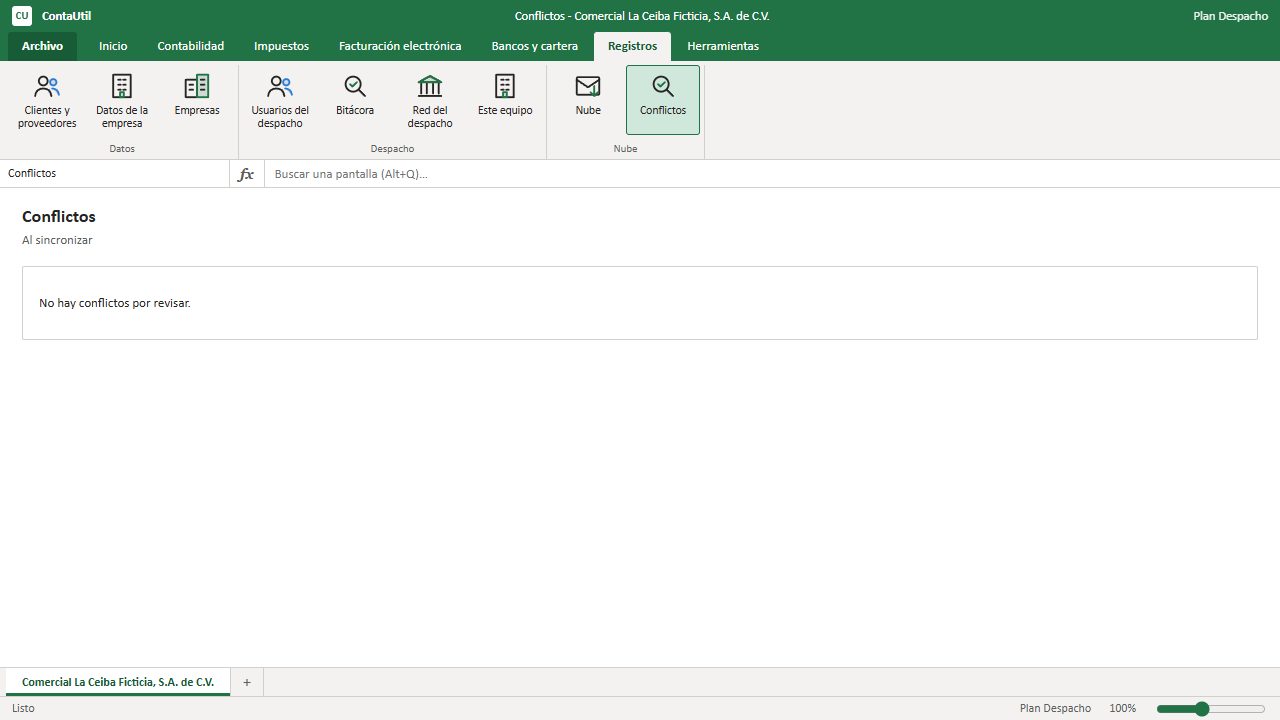
Figura 2. Conflictos al sincronizar Cada fila muestra la fecha, el usuario, el registro, el motivo, la versión Vigente y la No aplicada.
Pulsa Dejar la vigente para quedarte con la que está, o Aplicar la otra para enviar la que no entró como un cambio nuevo.
Desenlazar
En Registros › Nube pulsa Desenlazar este equipo. Las empresas que trajo quedan en el equipo como empresas locales y dejan de sincronizarse.
Artículos relacionados
- Usuarios y roles del despachoCrea el despacho, agrega a cada persona con su usuario, rol y empresas, y entra con tu contraseña.
- Red del despacho (varios equipos en la oficina)Convierte un equipo en el servidor del despacho y conecta los demás equipos de la oficina con su dirección y un código de enlace.
- Bitácora de cambiosQuién hizo cada cambio, cuándo y en qué pantalla, en la empresa abierta.