
Cobros y pagos
Aplica los cobros de tus clientes y los pagos a tus proveedores a sus DTE; cada uno genera su partida y rebaja el saldo del documento.
Dónde está: Bancos y cartera › Cobros y pagosPlan: Pyme, Contador y Despacho
Cuando contabilizas un DTE a crédito, queda una cuenta por cobrar (o por pagar). Aquí registras el dinero que entra o sale y a qué documentos corresponde. ContaUtil lleva el saldo de cada documento y de cada cliente o proveedor.
La pantalla
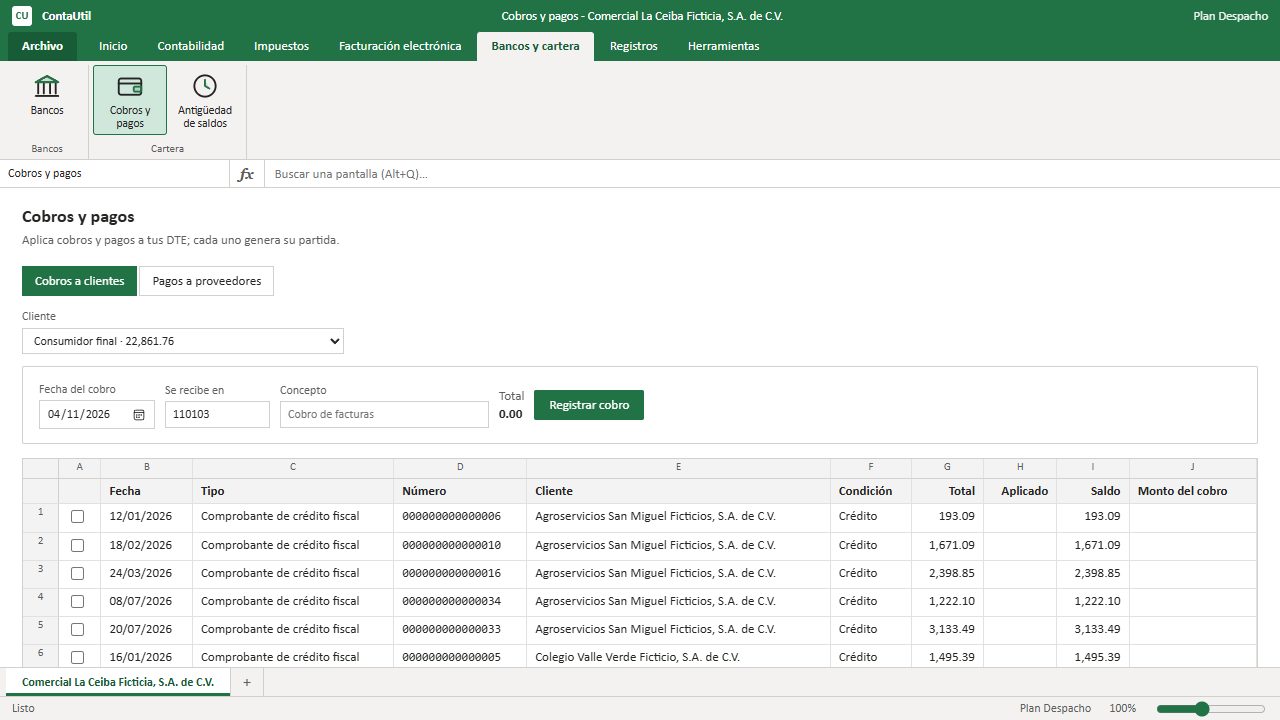
Abre Bancos y cartera › Cobros y pagos. Arriba hay dos pestañas: Cobros a clientes y Pagos a proveedores. Debajo, la lista de documentos con saldo pendiente: fecha, tipo, número, cliente, condición (contado o crédito), total, lo ya aplicado y el saldo.
Registrar un cobro
En Cliente elige el cliente. La lista muestra el saldo pendiente de cada uno y la tabla se queda solo con sus documentos.
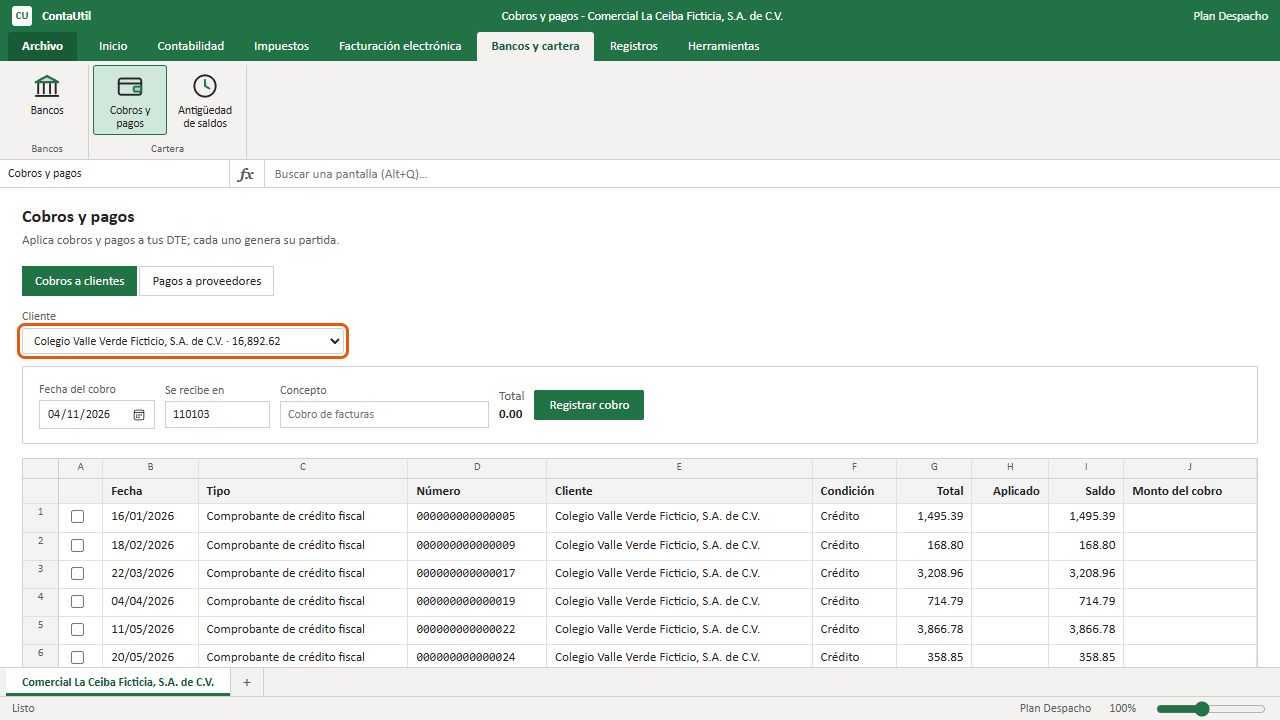
Figura 2. Documentos pendientes de un cliente Escribe la Fecha del cobro.
En Se recibe en elige la cuenta de banco o de caja donde entró el dinero. Viene puesta tu primera cuenta bancaria.
Si quieres, cambia el Concepto (por omisión, «Cobro de facturas»).
Marca los documentos que paga el cliente. Al marcar uno, su saldo pasa a Monto del cobro. Si te pagó solo una parte, escribe el monto que corresponde. El Total se suma solo.
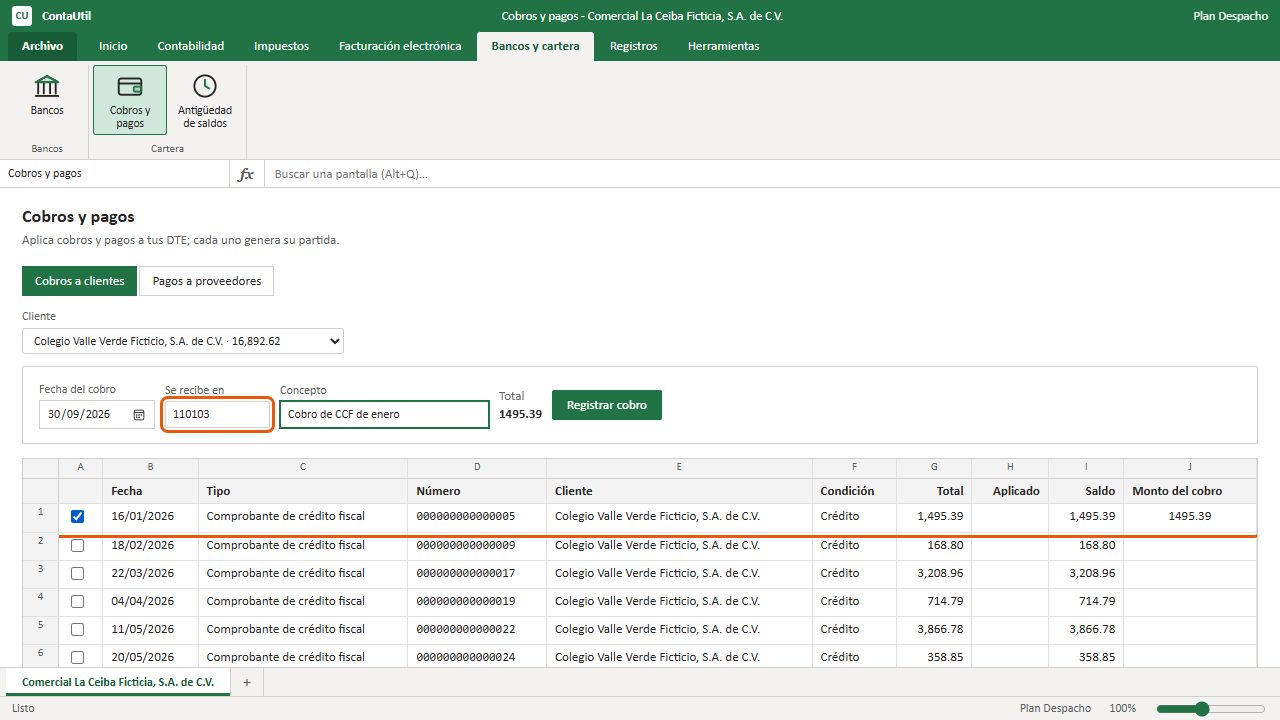
Figura 3. Cobro con un documento marcado y su monto Pulsa Registrar cobro. ContaUtil genera la partida (banco contra cuentas por cobrar) y te dice su número.
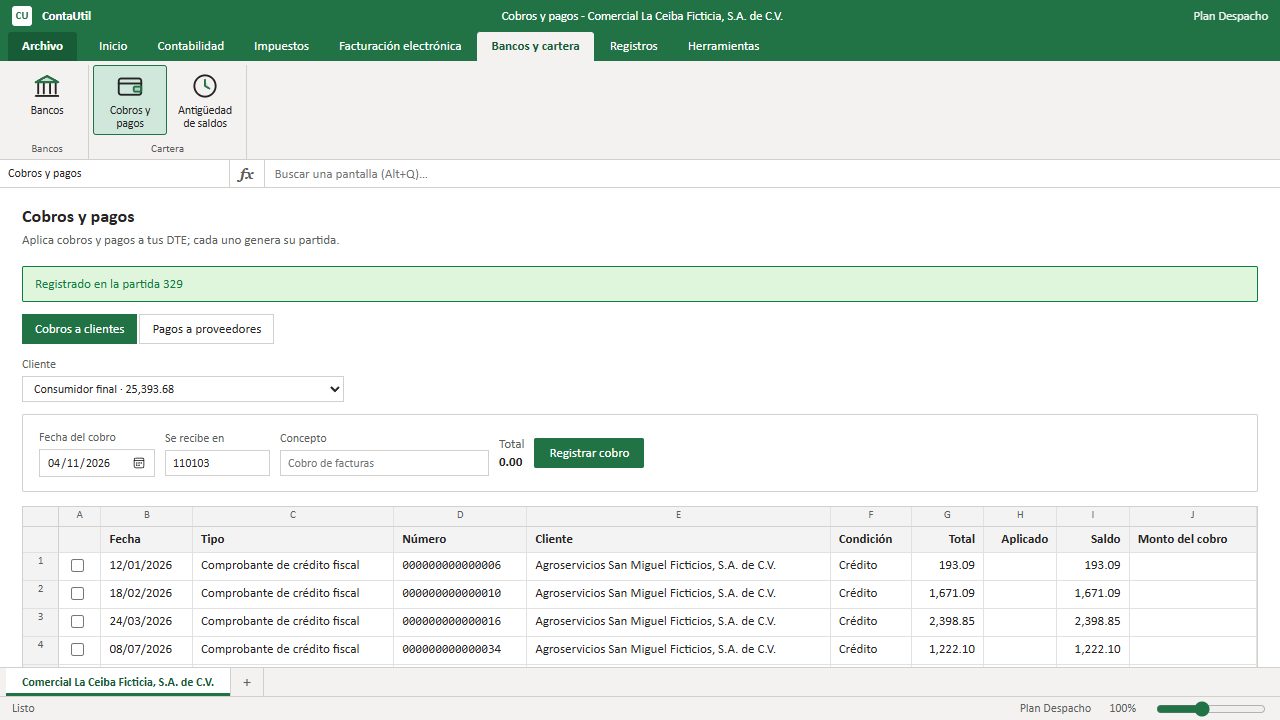
Figura 4. Cobro registrado
Últimos cobros y anular
Al final de la página, Últimos cobros muestra los registrados con su fecha, partida, cliente, número de documentos y total. Haz clic en la partida para verla.
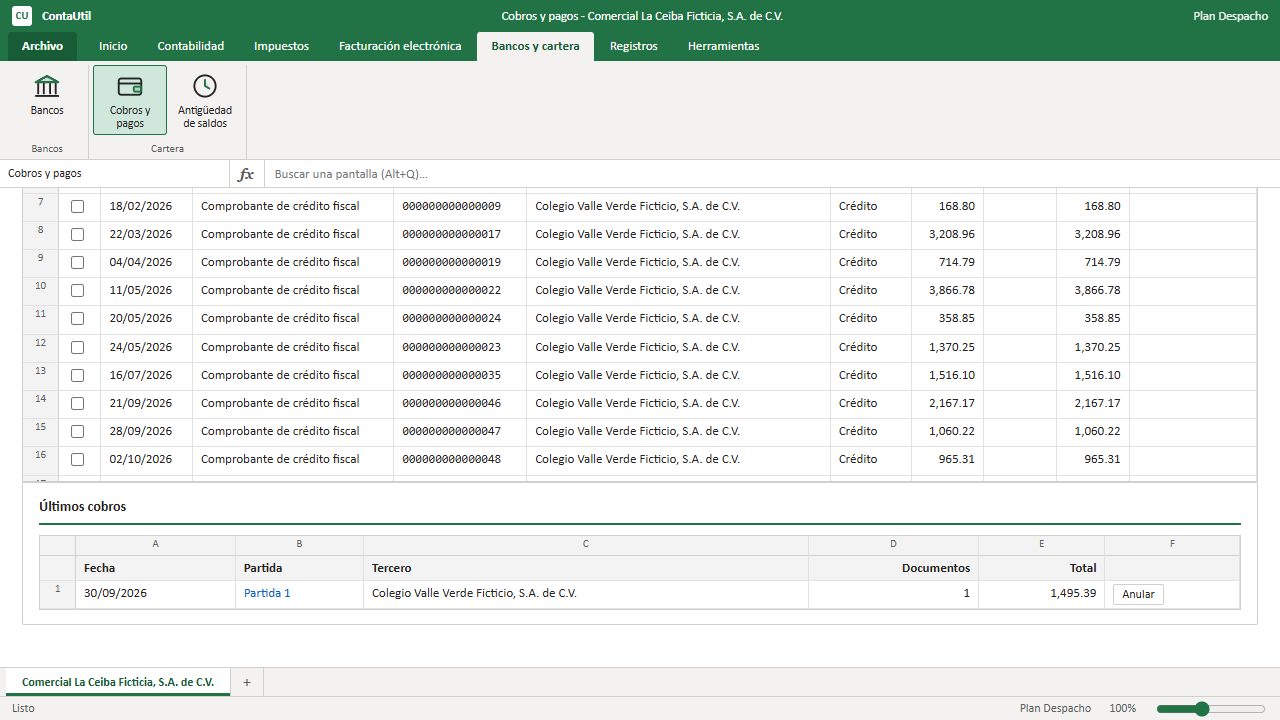
Si te equivocaste, pulsa Anular en esa fila y confirma. Se borran la partida y lo aplicado, y los documentos vuelven a tener saldo.
Registrar un pago a proveedores
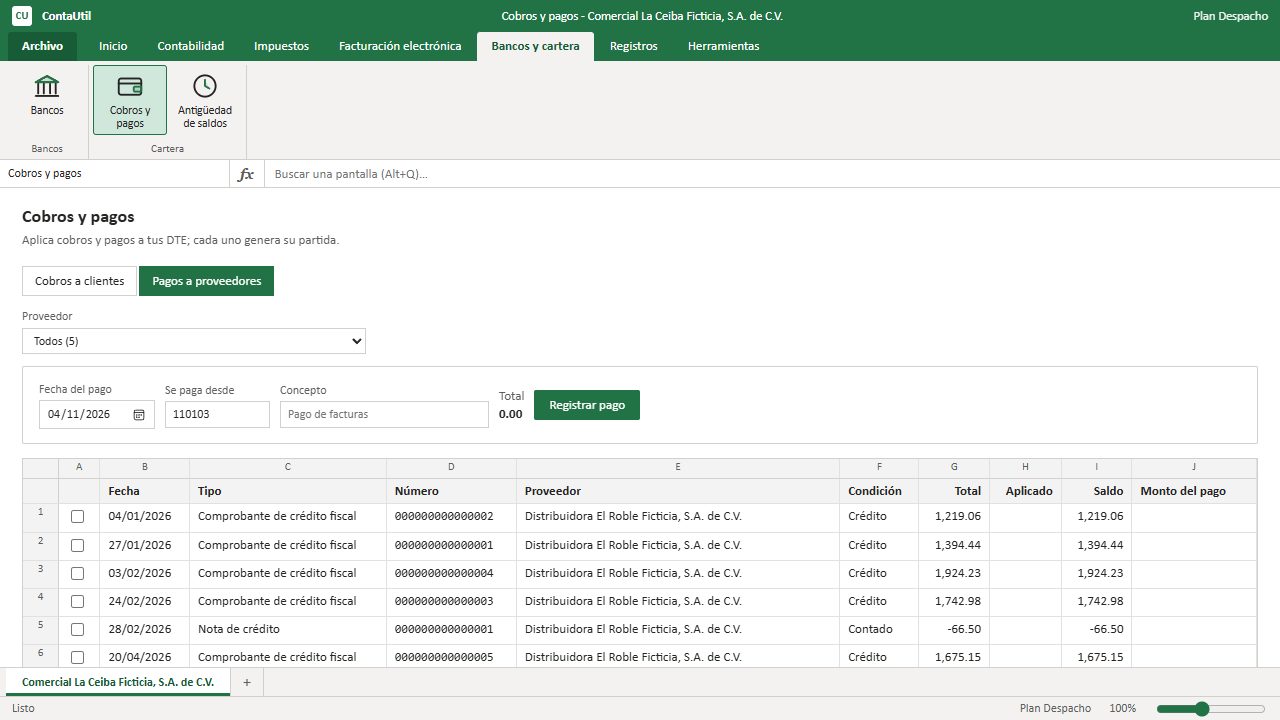
Pulsa la pestaña Pagos a proveedores.
Elige el Proveedor, la Fecha del pago y en Se paga desde la cuenta de banco o caja.
Marca los documentos que pagas y ajusta el Monto del pago si es parcial.
Pulsa Registrar pago.
Desde el estado de cuenta
Si ya importaste el estado de cuenta, es más rápido empezar desde el movimiento del banco: Aplicar a ventas o Aplicar a compras abre esta misma pantalla con la fecha y la cuenta del movimiento, y al registrar deja el movimiento conciliado. Lo explica la conciliación bancaria.
Artículos relacionados
- Antigüedad de saldosCuánto te debe cada cliente y cuánto debes a cada proveedor, repartido por días desde la emisión del documento.
- Conciliación bancariaConcilia los movimientos del estado de cuenta con la contabilidad: automático, aplicando a ventas o compras, o registrando una partida, y saca el informe de conciliación.
- Contabilizar DTECrea una partida por cada DTE con la cuenta que ContaUtil propone y aprende de tus correcciones, con IVA, retenciones y la subcuenta del tercero.