
Descargar DTE del correo
Baja los DTE que te llegan por correo, ordenados por año y mes, y regístralos solos en la empresa. Cada empresa tiene su propia cuenta de correo.
Dónde está: Herramientas › Descargar DTEPlan: Pyme, Contador y Despacho
Tus proveedores te envían los DTE por correo, con el JSON y el PDF adjuntos. La ventana Descarga DTE se conecta a tu buzón por IMAP, busca esos correos en el periodo que elijas y guarda los archivos ordenados en AÑO \ Mes \ PDF, JSON y XML. Lo descargado se registra solo en la empresa activa.
Cada empresa tiene su propia cuenta de correo y su carpeta de descarga. Una misma cuenta no se puede usar en dos empresas, y los DTE que no son de la empresa no se registran.
Abrir la ventana de descarga
Abre Herramientas › Descargar DTE.
Pulsa Abrir ventana de descarga. Se abre una ventana propia de ContaUtil, con su cinta de opciones.
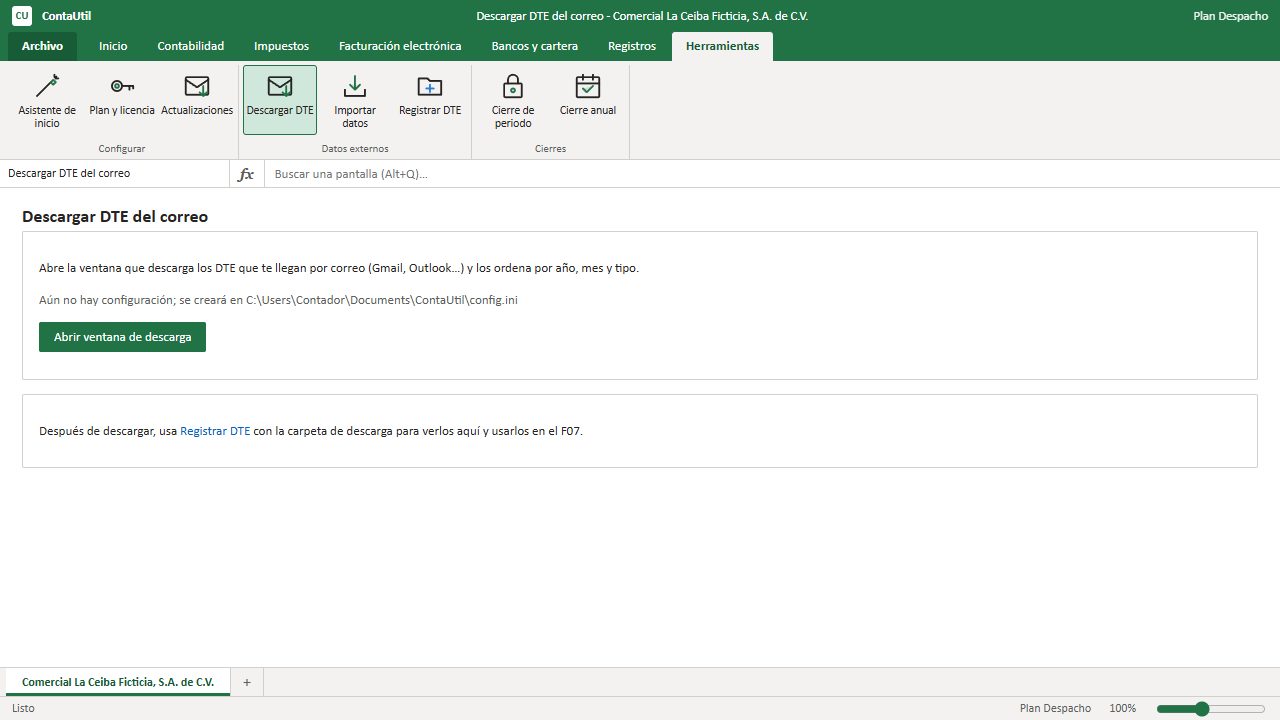
Figura 1. Pantalla Descargar DTE del correo con el botón para abrir la ventana También puedes abrirla sin entrar a ContaUtil, con el acceso Descargar DTE del correo del menú Inicio de Windows.
Conectar tu correo
Escribe tu Correo y tu Contraseña de aplicación. En Gmail no sirve tu contraseña normal: crea una contraseña de aplicación en la seguridad de tu cuenta de Google. El enlace ¿Cómo creo una contraseña de aplicación? de la ventana te lleva a esa página.
Revisa el Servidor IMAP y el Puerto de tu proveedor de correo, y la Carpeta del buzón (
INBOXes la bandeja de entrada).Si tu correo es de Outlook, Hotmail u Office 365, por ahora reenvía tus correos a una cuenta de Gmail (en Outlook: Configuración › Correo › Reenvío) y conecta esa cuenta eligiendo Gmail como proveedor. Solo se reenvían los correos nuevos.
Deja marcada Recordar mis datos (contraseña cifrada) si no quieres escribirlos cada vez, y pulsa Guardar datos en la cinta. La cuenta queda guardada para la empresa activa y la contraseña, cifrada en el equipo.
Elegir el periodo y descargar
En Rango rápido elige Todo el buzón, Este mes, Mes anterior, Este año, Año anterior o Personalizado. Con Personalizado escribe Desde y Hasta (AAAA-MM-DD).
Deja marcada Registrar en (con el nombre de tu empresa) para que los DTE queden registrados en la empresa al descargarlos. Si quieres, marca Marcar como leídos los correos procesados.
Pulsa uno de los botones del grupo Descargar:
Descargar todo: baja todos los DTE del periodo que aún no tengas.
Sincronizar: baja solo lo nuevo desde la última vez; es lo más rápido para el día a día.
Resincronizar: revisa todo y repara los archivos que falten en el disco.
Revisión: solo revisa si faltan DTE por descargar, sin bajar nada.
Los contadores muestran el avance. La pestaña Registro muestra el detalle y Descargados, la lista de archivos guardados. Cancelar detiene la operación.
Con Abrir carpeta ves los archivos en el Explorador de Windows.
Qué archivos guarda
ContaUtil no filtra por remitente ni por asunto: abre cada adjunto para saber si es un DTE.
- Cada JSON y XML, también dentro de un ZIP, se guarda solo si tiene la estructura de un DTE.
- Un PDF se guarda como DTE si llega junto a uno o si indica su código de generación o su número de control.
- Lo dudoso queda en
AÑO \ Mes \ Por_revisary no se registra. Si alguno es una factura en papel escaneada, súbelo en Documentos en papel.
Después de descargar
Revisa los documentos en Documentos (DTE) y contabilízalos. Si guardas los DTE en otra carpeta, usa Registrar DTE con esa carpeta.
Artículos relacionados
- Registrar DTE desde una carpetaLee una carpeta con DTE en JSON (y sus subcarpetas) y los guarda en la empresa activa para verlos, contabilizarlos y usarlos en el F07.
- Contabilizar DTECrea una partida por cada DTE con la cuenta que ContaUtil propone y aprende de tus correcciones, con IVA, retenciones y la subcuenta del tercero.
- Informe F07 (anexos de IVA)Crea el informe del mes, importa los JSON en cada detalle, revisa la validación, agrega documentos a mano y crea los CSV para el portal del MH.