
Conocer la pantalla
La cinta de opciones, el buscador de pantallas, las tablas, las pestañas de empresa y los atajos.
Plan: Todos
ContaUtil es intuitivo: todo está a la vista y en el mismo lugar en cada pantalla. La ventana tiene estas partes: una barra de título verde, la cinta de opciones, la barra de fórmulas, la hoja de trabajo y, abajo, las pestañas y la barra de estado.
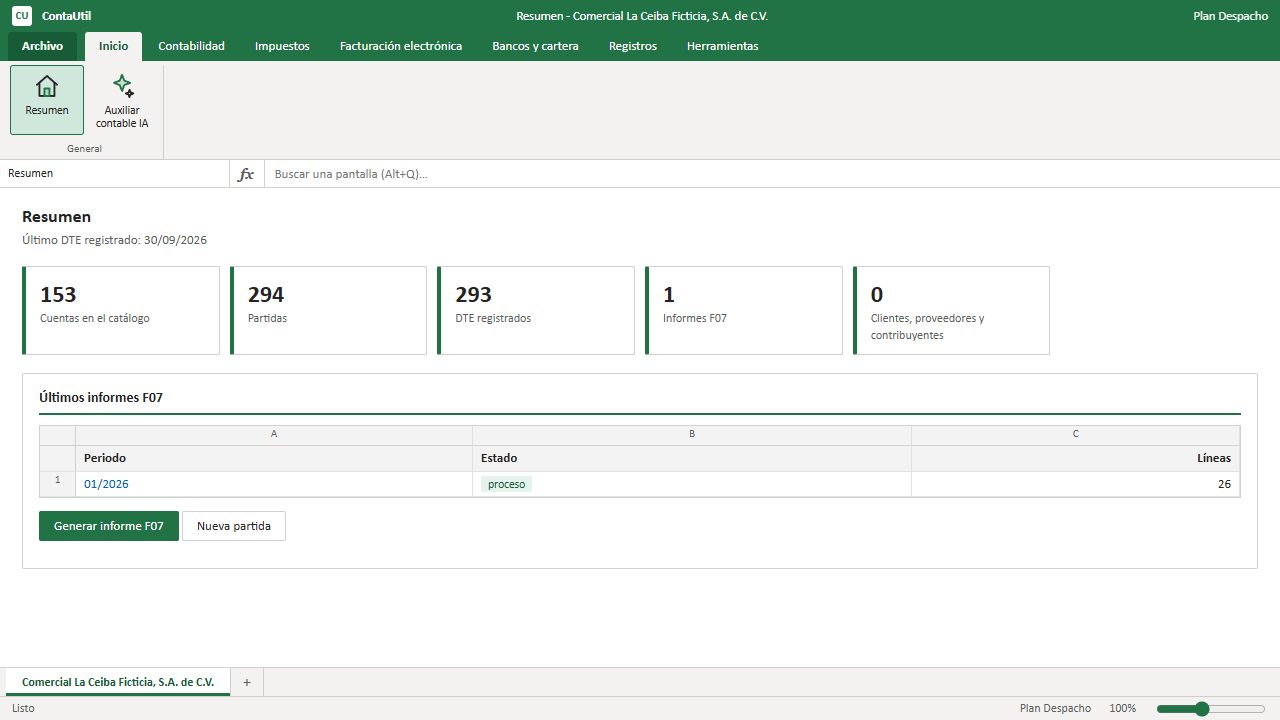
La cinta de opciones
Arriba están las pestañas Archivo, Inicio, Contabilidad, Impuestos, Bancos y cartera, Registros y Herramientas. Cada pestaña agrupa sus botones.
Haz clic en una pestaña de la cinta para ver sus botones. Por ejemplo, Contabilidad reúne los grupos Registro, Automatización, Informes y Gerencia.
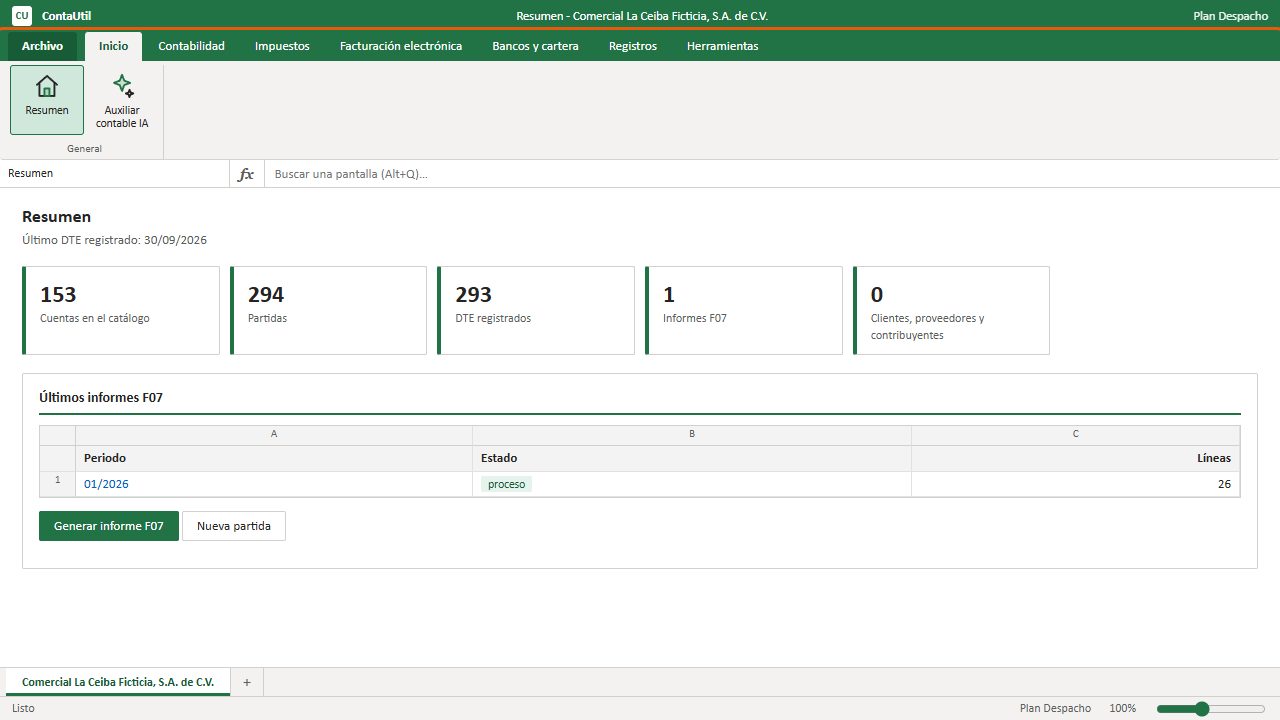
Figura 2. La cinta de opciones de ContaUtil, marcada en naranja Haz clic en un botón para abrir esa pantalla. El botón de la pantalla abierta queda resaltado en verde.
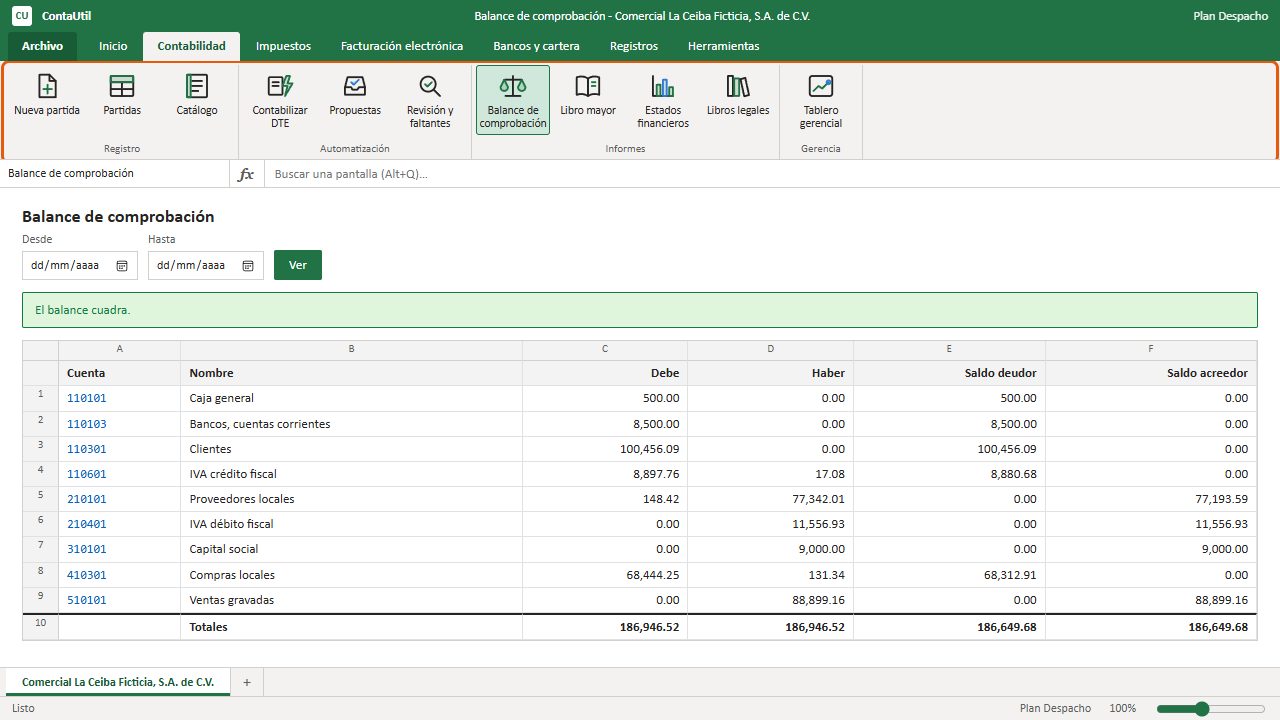
Figura 3. Pestaña Contabilidad con sus cuatro grupos de botones Deja el puntero sobre cualquier botón para ver una ayuda que explica para qué sirve.
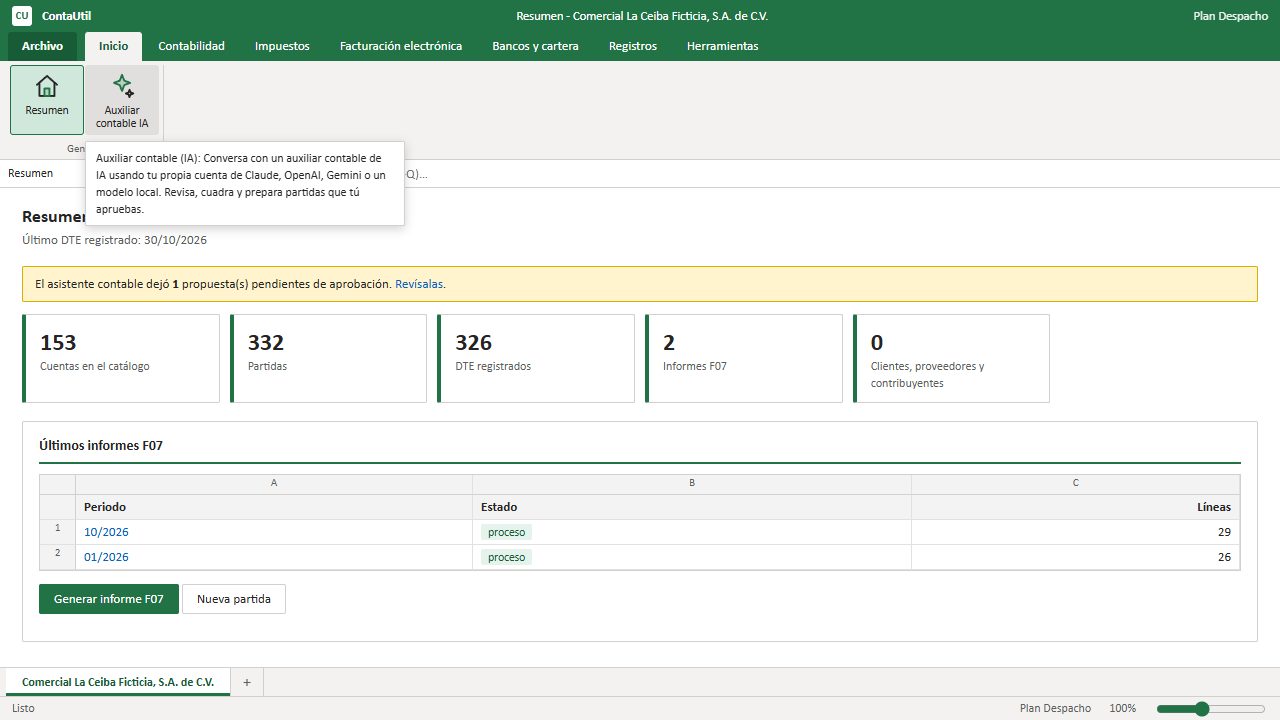
Figura 4. Ayuda emergente sobre un botón de la cinta Archivo abre la lista de empresas, donde creas, abres o cambias de empresa.
Buscar una pantalla con Alt+Q
La barra de fórmulas tiene un buscador. Es la forma más rápida de llegar a cualquier pantalla sin recordar en qué pestaña está.
Pulsa Alt+Q o haz clic en Buscar una pantalla.
Escribe parte del nombre, por ejemplo «Libro m». ContaUtil muestra las pantallas que coinciden.
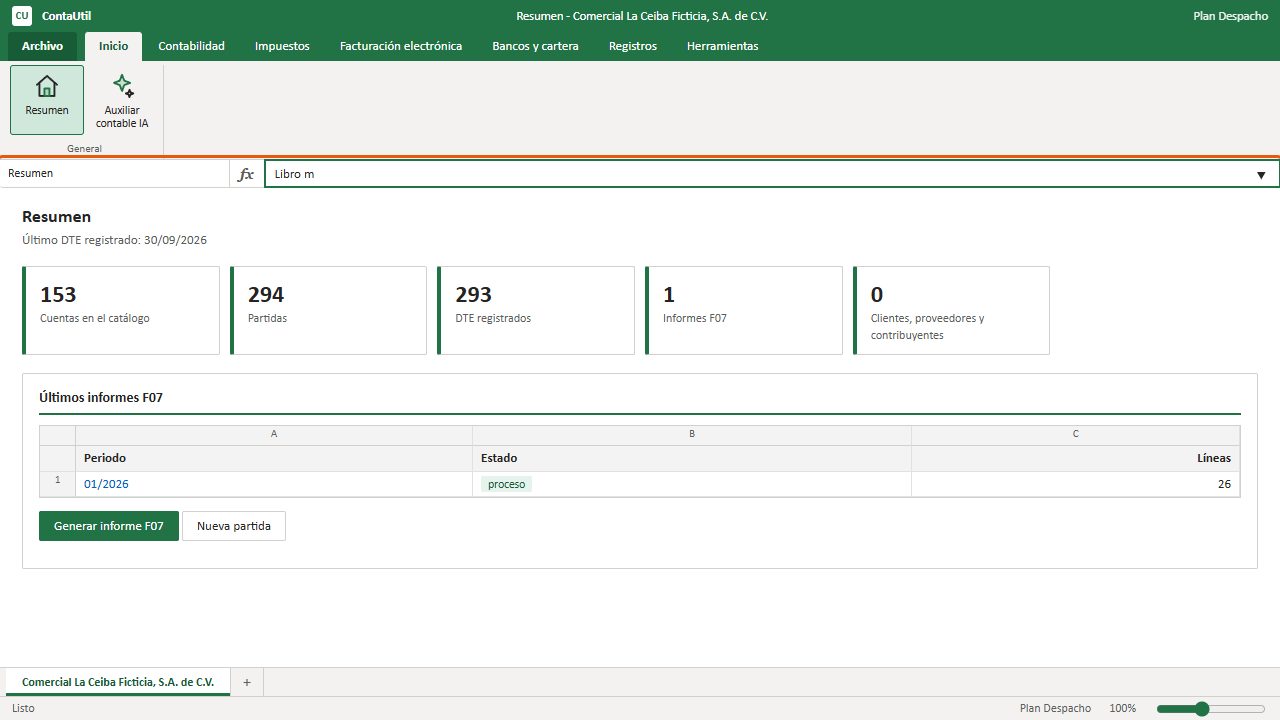
Figura 5. El buscador de pantallas con «Libro m» escrito Elige la pantalla con las flechas y pulsa Enter.
Seleccionar, sumar y copiar en las tablas
Todas las tablas de ContaUtil tienen letras de columna (A, B, C…) y números de fila.
Haz clic en una celda. El cuadro de nombres, a la izquierda de la barra de fórmulas, muestra su referencia (por ejemplo C5) y la barra de fórmulas muestra su valor.
Para seleccionar varias celdas, haz clic en la primera y luego Shift + clic en la última.
Mira la barra de estado: muestra el Promedio, el Recuento y la Suma de lo que seleccionaste.
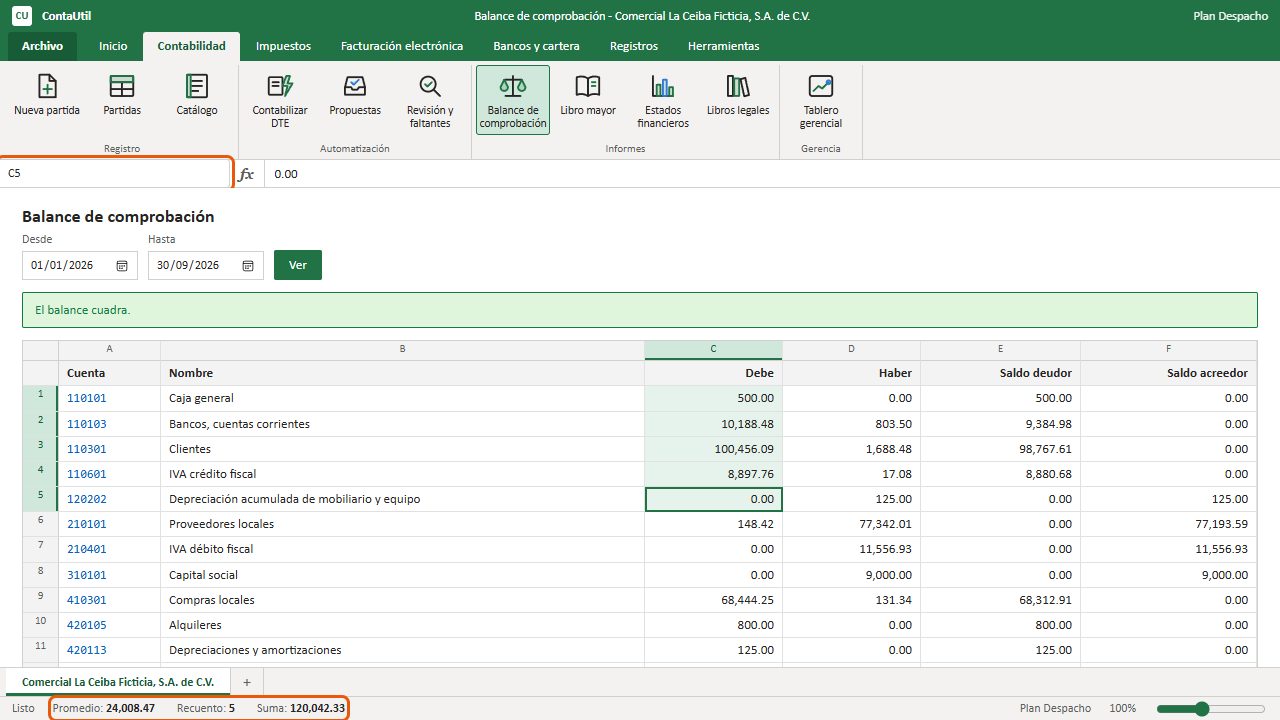
Figura 6. Cinco celdas seleccionadas en el balance de comprobación, con su suma en la barra de estado Pulsa Ctrl+C para copiar la selección y pégala en otro programa con Ctrl+V.
Pestañas de empresa y barra de estado
Abajo de la hoja están las pestañas de las empresas. La empresa activa es la pestaña blanca; haz clic en otra para cambiar. El botón + crea o agrega una empresa.
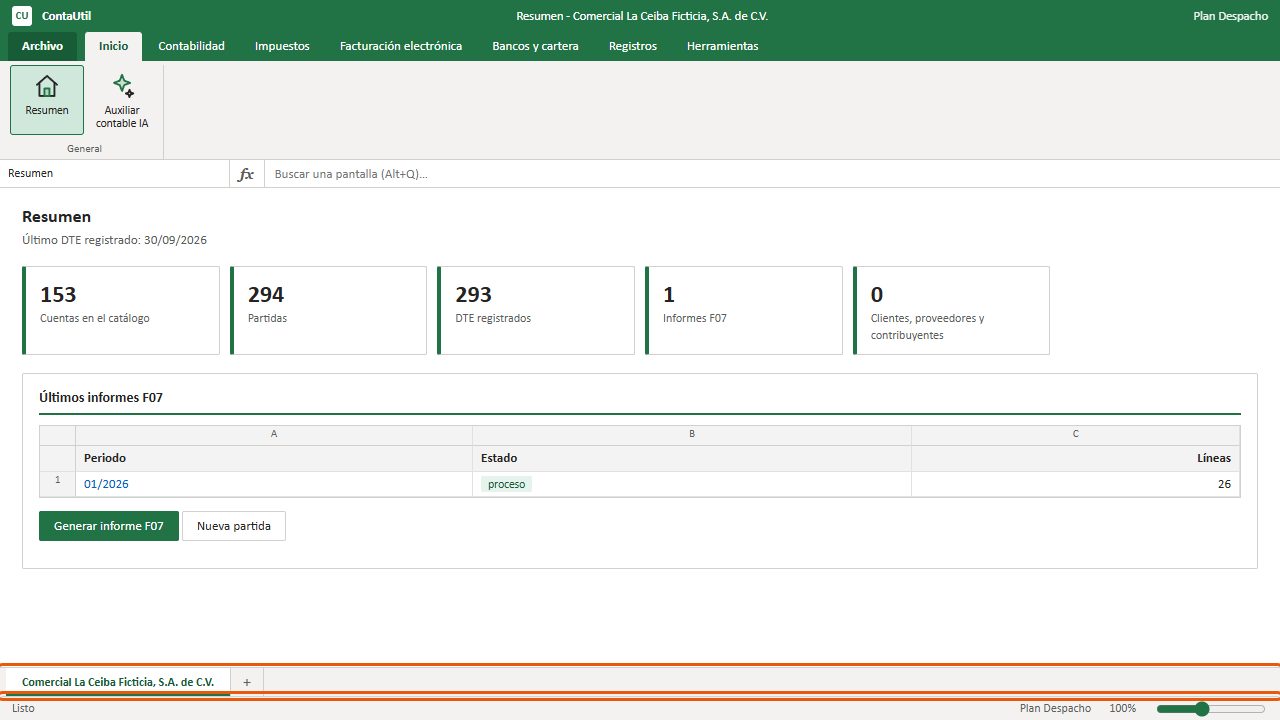
La barra de estado muestra, de izquierda a derecha:
- Listo, o la suma de las celdas seleccionadas.
- Avisos: una versión nueva de ContaUtil, la conexión con el servidor del despacho o el estado de la nube.
- Tu plan. Al hacer clic abres Plan y licencia.
- El zoom. Arrastra el control para agrandar o achicar todo, entre 60 % y 160 %.
Atajos de teclado
- Alt+Q: buscar una pantalla.
- Ctrl+C: copiar las celdas seleccionadas.
- Shift + clic: seleccionar un rango de celdas.
- Tab y Shift+Tab: pasar de un campo al siguiente en los formularios.
Artículos relacionados
- Asistente de inicioDeja lista una empresa en cinco pasos: país y datos fiscales, catálogo, cuentas del impuesto y saldos iniciales.
- Varias empresasCrea empresas nuevas, agrega una base que ya existe y cambia de empresa con las pestañas de hoja.
- Balance de comprobaciónSuma de débitos, créditos y saldos de cada cuenta en un periodo, para comprobar que la contabilidad cuadra.